Takmer každý človek v dnešnej dobe pracuje s počítačom. Používame ich na prácu, školu či voľnočasové aktivity. Vedeli ste však, že si prácu s ním môžete zefektívniť? Práve jednoduché klávesové skratky vám pomôžu ušetriť čas, zvýšiť svoju produktivitu a zjednodušiť ovládanie PC. Používanie klávesových skratiek vie výrazne zvýšiť efektivitu práce s PC. Na prvý pohľad sa môže zdať, že použitie klávesovej skratky vám ušetrí len pár sekúnd. Klávesové skratky predstavujú stlačenie viacerých kláves naraz pre vykonanie špecifickej úlohy. Ich cieľom je zjednodušiť prístup k viacerým bežne používaným úkonom, ku ktorým inak vedie aj niekoľko klikov myšou. Pre väčšinu bežne vykonávaných úkonov na PC či notebooku existuje prislúchajúca klávesová skratka.
Existuje obrovské množstvo skratiek a zorientovať sa v nich nemusí byť pre bežného človeka nič jednoduché. V tomto článku nájdete zoznam tých najpoužívanejších aj menej častých znakov a klávesových skratiek. Po osvojení si klávesových skratiek budete myš používať iba minimálne.
Klávesové skratky pre operačný systém Windows
Klávesové skratky pre PC či notebooky s Windows bývajú z veľkej väčšiny kombináciou jedného tlačidla s klávesmi Ctrl, Alt, Shift alebo Windows. Klávesa s logom Windows, ako aj všetky skratky s ňou súvisiace, je výhradne určená pre užívateľov s operačným systémom Windows. Ak patríte medzi vlastníkov notebookov či PC s Windows, tak určite túto časť článku nevynechajte.
Klávesové skratky s Ctrl
Klávesové skratky Ctrl sa najčastejšie používajú na rýchle kopírovanie, vkladanie či ukladanie rôznych súborov a aplikácií. Ctrl + C a Ctrl + V sú azda najznámejšie a najpoužívanejšie skratky na klávesnici vôbec.
- Ctrl + C: Slúži na kopírovanie obsahu, súborov.
- Ctrl + V: Vloží kopírovaný obsah.
- Ctrl + X: Vystrihne kopírovaný obsah, ktorý môžete následne vložiť inde.
- Ctrl + A: Označí všetok obsah v otvorenom priečinku alebo texte.
- Ctrl + Z: Funguje v akomkoľvek programe ako funkcia späť. Či už vymažete omylom text, prepíšete niečo čo nechcete alebo zle orežete obrázok, klávesová skratka Ctrl + Z dokáže všetko vrátiť späť.
- Ctrl + W: Je klávesová skratka, ktorú môžete využiť naozaj všade. Stlačením Ctrl + W sa zatvorí okno, ktoré máte práve otvorené, zavrie obrázok, ktorý si prezeráte alebo sa odstráni karta z prehliadača, ktorú už nepotrebujete mať otvorenú.
- Ctrl + S: Takmer v každom programe slúži táto klávesová skratka na rýchle uloženie súboru.
- Ctrl + P: Pomôže s tlačením. Pomocou tejto skratky rýchlo odošlete dokument na tlač.
- Ctrl + F: Vyhľadávanie, ktoré môžete použiť aj na vyhľadanie konkrétneho textu v textovom editore.
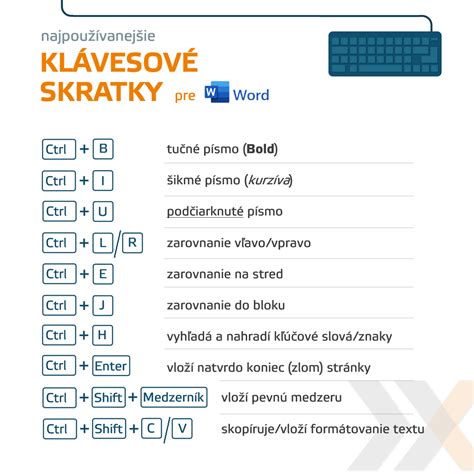
- Ctrl + B: Slúži na zvýraznenie písma boldom.
- Ctrl + I: Upravíte písmo na kurzívu.
- Ctrl + U: Postará sa o podčiarknutie textu.
- Ctrl + [+] a Ctrl + [-]: Dokážu obrazovku zväčšiť alebo naopak zmenšiť. Skratka plus obrazovku zväčšuje, zatiaľ čo skratka mínus ju zmenšuje.
Klávesové skratky s Shift
Klávesa shift môže byť na klávesnici označená dvoma spôsobmi - slovom shift alebo výraznou šípkou smerom nahor. Všetky väčšie klávesnice obsahujú zvyčajne dva klávesy Shift. Jedna je na pravej strane a druhá na ľavej. Obe majú takmer totožné funkcie.
- Shift + Home: Slúžia na vyznačenie celého textu až po začiatok riadku.
- Shift + Ctrl + Esc: Otvorí správcu úloh vo vašom počítači.
- Shift + Tab: Posúva odrážku v textových dokumentoch.
Klávesové skratky s Alt
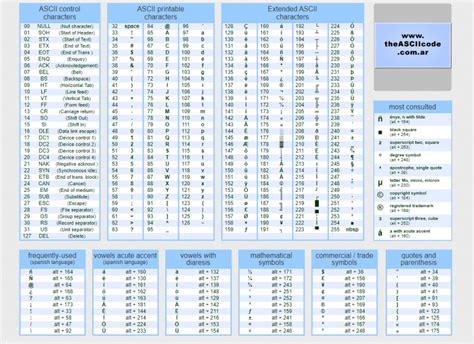
Klávesa ALT je známa najmä ako pomocník na písanie rôznych špeciálnych znakov. Klávesa Alt sa používa najčastejšie s číslami na písanie najrôznejších znakov. Existuje nespočetne veľa číselných variácií. Napísať dokážete rôzne symboly súvisiace s menou, znaky na hracích kartách, písmená gréckej abecedy, ako aj matematické symboly. Kombinácia môže byť jednoduchá, kedy sa spolu s tlačidlom alt stláča súčasne iba jedno číslo, napr. Alt + 1 slúži na napísanie smajlíka. Súčasne sa však môže kombinovať klávesa Alt naraz až so 4 číslami. Tlačidlo Alt sa však nemusí používať iba na písanie symbolov.
Napríklad:
- Alt + 0137: Slúži na napísanie symbolu promile (‰).
Klávesové skratky s Win
Klávesové skratky s klávesou WIN sú určené najmä na zjednodušenie ovládania počítača. Klávesa Windows sama o sebe slúži na otvorenie prípadne zatvorenie ponuky štart. Keď skombinujete kláves Windowsu s inými klávesmi, môžete rýchlo vykonávať bežné úlohy.
- Win + A: Otvára okno rýchlych nastavení. Tu nájdete informácie o pripojení k WiFi, bluetooth, nastavenia zvuku a iné.
- Win + R: Otvorí okno „Run - spustenie“. V ňom stačí zadať názov priečinku, aplikácie či dokumentu a Windows ho automaticky spustí.
- Win + E: Otvorí okno pre vyhľadávanie súborov.
- Win + . : Otvorí sa klávesnica s výberom všetkých dostupných smajlíkov, znakov a písmen.
- Win + Alt + B: Zapnite alebo vypnite vysoký dynamický rozsah (HDR).
- Win + G: Otvorí herný panel.
- Win + K: Ak sa chcete pripojiť k obrazovke, otvorí ponuku Obsadenie v rýchlych nastaveniach.
- Win + Shift + S: Výberom oblasti obrazovky nahrajte video. Potom otvorí záznam obrazovky v nástroji na vystrihovanie.
- Win + V: Otvorí históriu schránky. Poznámka: História schránky nie je predvolene zapnutá. Ak ju chcete zapnúť, použite túto klávesovú skratku a potom vyberte výzvu na zapnutie histórie.
- Win + X: Otvorenie ponuky Rýchle prepojenie.
Špeciálne znaky na klávesnici
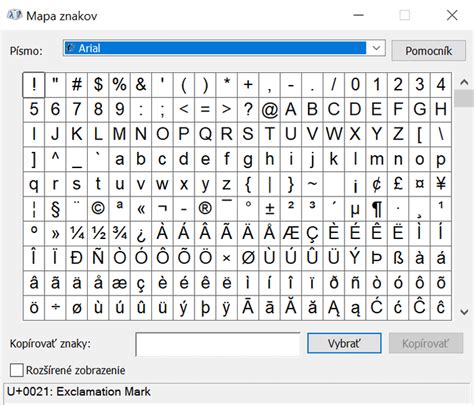
Určite sa vám niekedy stalo, že ste hľadali špeciálne znaky, ktoré sa na internete úplne bežne objavujú, ale ako ich napísať na klávesnici? Pri písaní textov sa môže stať, že vám jednoducho nejaké znaky na klávesnici budú chýbať. Často sa jedná napríklad o znak dolára, znak eura, hranatú zátvorku alebo napríklad šípku doprava. Pokiaľ ide o znak bežný v anglickej klávesnici, problém je možné úplne jednoducho vyriešiť prepnutím klávesnice v pravom rohu dole. Avšak existujú aj znaky, ktoré nikde nenájdeme, a preto je nutné poznať špeciálne skratky na klávesnici, ktoré nám prácu uľahčia.
Ak používate slovenskú klávesnicu, môže byť písanie českých, maďarských či nemeckých písmen problém. Problematické však bývajú aj niektoré slovenské písmená. Napríklad, potrebovali ste už niekedy použiť veľké ô? Ide o jeden z najmenej používaných znakov vôbec. Aj preto väčšina ľudí nevie, ako ho napísať. Podobne to je aj s veľkým ä. Poznať klávesové skratky pre znaky, ktoré používame najčastejšie, je bezpochyby efektívne riešenie. No zapamätať si klávesové skratky pre všetky znaky a písmená nie je v ľudských silách. Aspoň pre väčšinu z nás. Našťastie existuje užitočná pomôcka - ako inak - klávesová skratka Win + . Tá vám otvorí klávesnicu s výberom všetkých dostupných smajlíkov, znakov a písmen.
Informatika - 7R - Klávesnica, ASCII, Tabuľka Znakov, Kláves ALT, Smajlíky, Špeciálne Znaky, Charmap
Klávesové skratky pre Microsoft Office
Balík Office od Microsoftu nájdete dnes všade. Programy ako Microsoft Word, PowerPoint a Excel patria medzi výkonné programy pre zamestnancov, zamestnávateľov, učiteľov ako aj študentov. Vedeli ste, že takmer každá akcia v nich sa dá nahradiť klávesovou skratkou?
- F2 (Excel): Slúži na úpravu zvolenej bunky.
- F4 (Excel): Zopakuje poslednú vykonanú akciu.
Klávesové skratky pre MacOS
Druhým najpoužívanejším typom PC sú MacBooky s operačným systémov MacOS od spoločnosti Apple. Aj tie majú množstvo užitočných skratiek. Veľa z nich má podobnú funkciu ako už predtým spomínané skratky na klávesnici. Najväčší rozdiel však spočíva v základných klávesoch.
- Command + Shift + 3: Urobí snímku celej obrazovky.
- Command + Shift + 4: Dovoľuje urobiť snímku iba vybranej oblasti.
- Command + Medzerník: Otvorí okno prehľadávania. V ňom jednoducho zadáte názov súboru, ktorý hľadáte.
- Command + H: Zabezpečí okamžité zmiznutie práve používanej aplikácie.
Vlastné klávesové skratky
Operačný systém Windows okrem integrovaných skratiek ponúka aj možnosť vytvorenia vlastných klávesových skratiek. Potrebovať budete nástroj od Microsoftu PowerToys. Nájdete ho na stiahnutie bezplatne v oficiálnom Microsoft Store. Vlastné klávesové skratky sú populárne nielen medzi programátormi. Takýmto postupom si totiž môžete vytvoriť klávesovú skratku doslova na čokoľvek, čo potrebujete pravidelne vykonávať na svojom počítači. Použitá kombinácia kláves je čisto len na vašom uvážení.