
Súbory cookie, malé textové súbory uložené vo vašom prehliadači, zohrávajú kľúčovú úlohu v tom, ako interagujete s webovými stránkami. Používajú sa na zapamätanie vašich preferencií, prihlasovacích údajov, obsahu nákupného košíka a ďalších informácií, ktoré zlepšujú váš zážitok z prehliadania. Napriek ich užitočnosti sú súbory cookie často predmetom diskusií o ochrane súkromia, čo vedie k otázkam, ako ich spravovať a povoliť, prípadne zakázať v rôznych prehliadačoch.
Google Chrome patrí medzi najpoužívanejšie prehliadače na svete, no zároveň je aj častým cieľom kybernetických útokov. Ak chcete zvýšiť svoju bezpečnosť pri prehliadaní internetu, stačí urobiť niekoľko jednoduchých úprav v nastaveniach. Vylepšenie bezpečnosti v Google Chrome je jednoduché a nevyžaduje si žiadne pokročilé technické znalosti.
Cookies sú malé textové súbory, ktoré webové stránky ukladajú do vášho počítača alebo iného zariadenia (mobil, tablet). Zohrávajú kľúčovú úlohu v tom, ako interagujete s webovými stránkami, a sú nevyhnutné pre ich správne fungovanie. Ukladajú informácie o vašej návšteve, čím zjednodušujú online prostredie a zapamätávajú si vaše preferencie, prihlasovacie údaje či obsah nákupného košíka.
Bez súborov cookie by webové stránky „zabudli“, kto ste, keď prejdete na inú stránku alebo zavriete prehliadač. Hoci sú užitočné, často sú predmetom diskusií o ochrane súkromia, najmä pokiaľ ide o súbory cookie tretích strán.
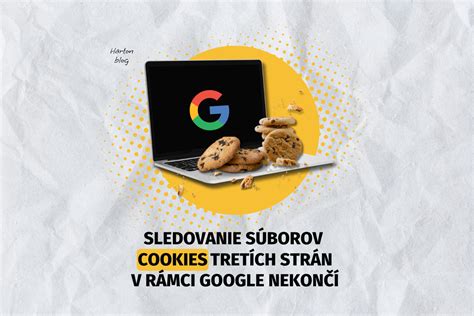
Čo sú to súbory cookie a ako fungujú?
Súbory cookie sú malé textové súbory, ktoré webové stránky ukladajú do vášho počítača. Ich hlavným účelom je zapamätať si informácie o vašej návšteve, ako sú vaše preferencie jazyka, prihlasovacie údaje alebo obsah nákupného košíka. Bez cookies by webové stránky "zabudli" kto ste, keď prejdete na inú stránku alebo zavriete prehliadač.
Pri vstupe na webovú stránku vytvoríte takzvanú reláciu, čo je časovo obmedzené spojenie medzi webovým prehliadačom používateľa a konkrétnym webovým serverom. Pri návšteve webstránky pošle server do webového prehliadača informácie o cookies, ktoré zahŕňajú údaje o relácii, ako je identifikátor či preferencie užívateľa. Následne webový prehliadač uloží súbory cookies do priečinka vyhradeného pre ne vo vašom počítači a môže ich používať výhradne táto webstránka.
Používajú sa na rôzne účely, vrátane:
- Zapamätanie prihlasovacích údajov: Umožňujú vám zostať prihlásený na webových stránkach bez toho, aby ste museli opakovane zadávať svoje používateľské meno a heslo.
- Personalizácia: Webové stránky vám môžu ponúknuť obsah prispôsobený vašim záujmom a preferenciám.
- Sledovanie aktivity: Cookies môžu sledovať vaše aktivity na webových stránkach, ako sú stránky, ktoré navštevujete, a odkazy, na ktoré klikáte. Tieto informácie sa môžu použiť na zlepšenie obsahu a dizajnu webových stránok.
- Reklama: Cookies sa často používajú na zobrazovanie relevantných reklám na základe vašich záujmov a histórie prehliadania.
Typy súborov cookie
Súbory cookie možno rozdeliť do rôznych kategórií na základe ich pôvodu, trvania a účelu:
- Súbory cookie prvej strany (First-party cookies): Vytvára ich priamo webová stránka, ktorú navštívite (jej doména). Ich primárnym cieľom je zlepšiť užívateľský zážitok na stránke tým, že si pamätajú vaše nastavenia, prihlasovacie údaje alebo obsah nákupného košíka.
- Súbory cookie tretích strán (Third-party cookies): Tieto súbory vytvárajú iné weby, ako je ten, ktorý práve navštevujete. Na webe, ktorý navštívite, môže byť vložený obsah z iných webov, napríklad obrázky, reklamy, text, alebo dokonca funkcie (textový editor, miniaplikácia s počasím). Súbory cookie tretích strán ukladajú iné webové stránky, ktoré sledujú používateľa pri zacielení na príslušné reklamy a zhromažďovanie analytických údajov. Nazývajú sa aj trackovacie cookies a často vyvolávajú obavy o súkromie.
- Relačné súbory cookie (Session cookies): Sú uložené v pamäti počítača dovtedy, kým užívateľ neopustí webovú stránku, ktorá ich používala. Sú teda dočasné a využívajú sa počas relácie užívateľa na stránke. Sú nevyhnutné pre uloženie informácií o aktivite, ktorú užívateľ vykonal.
- Trvalé súbory cookie (Persistent cookies): Ostávajú uložené v počítači aj po skončení relácie. Využívajú sa na zapamätanie preferencií, napríklad prihlasovacích údajov, preferovaného jazyka či iných nastavení. Expirujú až po uplynutí doby platnosti.
Aké informácie môžu súbory cookie obsahovať?
Každý súbor cookie obsahuje minimálne názov webovej stránky, ktorej patrí, a unikátne ID. Okrem toho môžu ukladať:
- Čas strávený na webovej stránke.
- Odkazy, na ktoré ste klikli.
- Možnosti, predvoľby alebo nastavenia, ktoré ste vybrali (napríklad filtre).
- Účty, do ktorých sa prihlasujete, a zapamätanie prihlásenia.
- Navštívené podstránky v minulosti.
- Položky v nákupnom košíku a ich uchovanie aj po skončení návštevy.
Súbory cookie však neslúžia len na zlepšenie vašej interakcie s webom, ale aj na spracovanie dát, cielenie reklám alebo webovú analytiku. Sú textové súbory, ktoré by mal vedieť prečítať iba web, ktorému patria, no v prípade tretích strán to nie vždy platí.
Súbory cookie tretích strán slúžia na sledovanie vášho správania na weboch. Zhromažďujú údaje, ako sú kliknutia, nákupy, použité zariadenia, poloha alebo história vyhľadávania. Tieto údaje sa trackujú s cieľom cielenej reklamy alebo zhromažďovania dát pre analýzy, aby sa vám mohli zobrazovať reklamy, ktoré vás zaujímajú.
Čo sú súbory cookie tretích strán?
Problémom so súbormi cookie tretích strán je práve to, že neslúžia len účelu stránky, ktorú užívateľ navštívil, na uloženie jeho zvolených preferencií, ale aj iným platformám alebo poskytovateľom, predovšetkým reklamnému priemyslu. Toto sa často deje výmenou za bezplatný nástroj či službu. Následne sú dáta užívateľov, ktorí častokrát ani nevedeli, že sa niečo takéto deje, vo veľkom spracovávané a obchodované na reklamnom trhu. Príkladom je prípad českej spoločnosti Avast, ktorá bez vedomia používateľov predávala ich dáta reklamnému priemyslu.
Preto sú súbory cookie tretích strán predmetom obáv o súkromie. Hoci vďaka nim máme presnejšie cielenie reklamy, na to, aby to celé fungovalo, musia byť trackované viaceré faktory a správanie užívateľa, a teda zbierané veľké množstvo dát. Práve objem a rozsah dát, ktoré dokážu o vás sledovať a zbierať (napríklad história prezeraných stránok aj niekoľko rokov dozadu), vyvoláva prirodzené obavy o osobné údaje a dôveru v internetové inštitúcie.
Ako nastaviť súbory cookie tretích strán v Google Chrome
Google Chrome je jedným z prehliadačov, ktorý vám umožňuje spravovať súbory cookie vrátane tých tretích strán. V režime inkognito sú súbory cookie tretích strán predvolene blokované. Ak používate Chromebook v práci alebo škole, toto nastavenie možno nebudete môcť zmeniť. Ak sú súbory cookie tretích strán blokované, niektoré weby, ktoré ich využívajú, nemusia fungovať podľa očakávaní.
Postup pre počítač (Windows, Mac, Linux, Chromebook)
- Otvorte Google Chrome.
- Kliknite na ikonu troch bodiek (Menu) v pravom hornom rohu okna prehliadača.
- V rozbaľovacej ponuke vyberte možnosť Nastavenia.
- Na stránke Nastavenia nájdite sekciu Ochrana súkromia a zabezpečenie. Môžete použiť vyhľadávacie pole a zadať "cookies".
- Kliknite na Súbory cookie tretích strán (v starších verziách mohlo byť Súbory cookie a ďalšie údaje lokality).
- Tu si môžete zvoliť:
- Povoliť všetky súbory cookie: Povolia sa všetky súbory cookie, vrátane tretích strán.
- Blokovať súbory cookie tretích strán v režime inkognito: Predvolené nastavenie, pri ktorom sa cookies tretích strán blokujú len v režime inkognito.
- Blokovať súbory cookie tretích strán: Blokuje súbory cookie tretích strán aj v bežnom režime prehliadania.
- Blokovať všetky súbory cookie (neodporúča sa): Zablokujú sa všetky súbory cookie, čo môže narušiť funkčnosť mnohých webov.
Správa výnimiek pre súbory cookie tretích strán
Ak chcete povoliť súbory cookie tretích strán pre konkrétne weby, aj keď máte inak cookies blokované, môžete ich pridať do svojho zoznamu výnimiek:
- V sekcii Súbory cookie tretích strán prejdite nadol na časť "Prispôsobené správanie".
- Vedľa položky Lokality, ktoré môžu vždy používať súbory cookie (alebo podobné znenie), kliknite na Pridať.
- Zadajte URL adresu webovej stránky. Ak chcete vytvoriť výnimku pre celú doménu, vložte pred jej názov [*.]. (napr. [*.]example.com).
- Potvrďte pridanie. Ak toto nastavenie použijete v režime bežného prehliadania, príslušný web bude pridaný do vášho zoznamu výnimiek.
Postup pre Android zariadenia
- Otvorte aplikáciu Google Chrome na svojom zariadení Android.
- Kliknite na ikonu troch bodiek (Menu) v pravom hornom rohu obrazovky.
- V rozbaľovacej ponuke vyberte možnosť Nastavenia.
- Prejdite nadol a vyberte možnosť Nastavenia webu.
- Vyberte Súbory cookie.
- Uistite sa, že je prepínač Súbory cookie zapnutý (modrý). Ak je vypnutý (šedý), ťuknite naň, aby ste ho zapli.
- Voliteľné: Môžete blokovať súbory cookie tretích strán zapnutím prepínača Blokovať súbory cookie tretích strán.
Postup pre iOS (iPhone, iPad)
V prehliadači Chrome pre iOS sú súbory cookie predvolene povolené. Ak ste ich predtým zakázali, môžete ich povoliť nasledovne:
- Otvorte aplikáciu Nastavenia na svojom zariadení iOS.
- Prejdite nadol a vyberte možnosť Chrome.
- Uistite sa, že je prepínač Povoliť sledovanie medzi stránkami zapnutý. Je to preto, že iOS považuje súbory cookie za formu sledovania.
- Vráťte sa do prehliadača Chrome.
Nastavenia súborov cookie v iných prehliadačoch
Postup pre povolenie alebo zakázanie súborov cookie sa líši v závislosti od prehliadača:
Mozilla Firefox
- Otvorte menu prehliadača (tlačidlo "Firefox" alebo ikona troch vodorovných čiar) a zvoľte Možnosti (alebo Nastavenia).
- Prejdite do sekcie Ochrana súkromia a zabezpečenie.
- V časti História prehliadania zvoľte možnosť Ukladať podľa vlastného nastavenia.
- Pre povolenie cookies zaškrtnite voľbu Povoliť serverom nastavovať cookies a v časti Ponechať do: zvoľte konca doby platnosti.
- Ak sa snažíte vyriešiť problém súvisiaci s cookies, uistite sa, že nemáte políčko Povoliť cookies tretích strán nastavené na "Nikdy".
Safari
- Otvorte menu prehliadača (tlačidlo "Safari") a zvoľte Predvoľby.
- Prejdite do sekcie Súkromie.
- Vedľa textu Cookies a dáta stránok zvoľte možnosť Vždy povoliť, alebo ak chcete súbory cookie blokovať, vyberte Blokovať všetky súbory cookie.
- Ak chcete odstrániť uložené cookies a dáta, kliknite na Spravovať dáta webových stránok.
Microsoft Edge
- Kliknite na ikonu troch bodiek v pravom hornom rohu okna prehliadača a vyberte Nastavenia.
- V ľavom paneli kliknite na Súbory cookie a povolenia pre webové stránky.
- Kliknite na Súbory cookie a údaje uložené na webových stránkach.
- Tu máte niekoľko možností: Povoliť súbory cookie (predvolené), Blokovať súbory cookie tretích strán alebo Blokovať všetky súbory cookie. Edge podľa svojho predvoleného nastavenia blokuje nástroje na sledovanie z webov, ktoré používateľ nenavštívil.
Internet Explorer
- Vo vašom prehliadači prejdite do ponuky Nástroje > Možnosti internetu > Ochrana osobných údajov > Rozšírené.
- Kliknite na možnosť Nahradiť automatické spracovanie súborov „cookie“.
- Určite, ako chcete, aby Internet Explorer spracovával súbory „cookie“ hostiteľských a cudzích webových lokalít (iná webová lokalita než tá, ktorú práve pozeráte).
- Ak chcete povoliť, aby sa súbory „cookie“ vždy ukladali vo vašom počítači, kliknite na možnosť Prijať.
- Ak chcete zabrániť, aby sa súbory „cookie“ ukladali vo vašom počítači, kliknite na možnosť Zablokovať.
Riešenie problémov a vymazanie súborov cookie
Ak máte problémy s webovými stránkami, ktoré nefungujú správne aj napriek tomu, že máte povolené súbory cookie, alebo ak máte obavy o súkromie, môžete vyskúšať nasledujúce riešenia:
Riešenie problémov
- Vymažte vyrovnávaciu pamäť prehliadača a súbory cookie: Ak odstránite súbory cookie, systém vás môže odhlásiť z webov a odstránia sa vaše uložené predvoľby, no často to vyrieši problémy s funkčnosťou.
- Skontrolujte nastavenia ochrany súkromia v prehliadači: Uistite sa, že nemáte príliš obmedzujúce nastavenia, ktoré by bránili správnemu fungovaniu webov.
- Prehliadajte anonymne (režim inkognito): V režime inkognito sú súbory cookie tretích strán predvolene blokované, čo môže pomôcť identifikovať, či problém súvisí s týmito cookies.
- Aktualizujte prehliadač: Zastarané prehliadače môžu mať problémy s kompatibilitou alebo bezpečnostné chyby.
- Skontrolujte rozšírenia prehliadača: Niektoré rozšírenia môžu blokovať alebo narúšať fungovanie súborov cookie.
- Skontrolujte, či súbory cookie nie sú blokované pre konkrétnu stránku: V nastaveniach výnimiek prehliadača sa uistite, že daná stránka nie je na zozname blokovaných.
Ako vymazať súbory cookie
Hoci sú súbory cookie nevyhnutné pre vytváranie pohodlného prostredia na internete, niekedy ich môžete chcieť vymazať. Postup pre vymazanie sa môže líšiť v závislosti od operačného systému a prehliadača.
Vo väčšine prehliadačov nájdete možnosť vymazania histórie prehliadania, vrátane súborov cookie a vyrovnávacej pamäte, v sekcii nastavení týkajúcich sa súkromia a zabezpečenia. Môžete si zvoliť časový rozsah, za ktorý sa dáta vymažú. Upozornenie: informácie uložené v zariadení pred úpravou nastavenia môžu v zariadení zostať aj po jeho úprave.
Budúcnosť súborov cookie tretích strán
Súbory cookie tretích strán žijú z vypožičaného času vzhľadom na to, že ich mnoho prehliadačov čoraz viac obmedzuje. Google oznámil, že postupne začne vypínať sledovanie cookies tretích strán na weboch pre svoj prehliadač Chrome. Od 4. januára 2024 Chrome začal testovať funkciu Tracking Protection na vzorke 1% svojich náhodných používateľov po celom svete, ktorá má obmedzovať tzv. cross-site tracking. Google uvádza túto funkciu ako reakciu na britský protimonopolný úrad.
Hoci ochrana pred sledovacími cookies je v Chrome prednastavene vypnutá, používatelia si ju môžu jednoducho zapnúť v nastaveniach prehliadača. Chrome je posledným populárnym webovým prehliadačom, ktorý nevypína cookies tretích strán ako prednastavenú možnosť. Firefox, Safari a Samsung Internet už implementovali funkcie na automatické blokovanie sledovacích cookies.
Čo sú súbory cookie tretích strán?
Koniec zberu súborov cookie tretích strán neznamená koniec cookies ako takých, ale skôr posun k novým technológiám zameraným na ochranu súkromia používateľov. Dnes už by si asi nikto nedovolil presne odpovedať na otázku, kedy skutočne dôjde k úplnému zániku cookies tretích strán. No s istotou vieme povedať len toľko, že k zániku dôjde, keďže tieto cookies sú veľkým bezpečnostným problémom.
Alternatívy k trackovacím súborom cookie
Google už dlhšie vyvíja nástroje, ktoré by mohli trackovať a vyhodnocovať správanie užívateľov naprieč ich cestou rôznymi webovými stránkami, avšak s dôrazom na ochranu súkromia:
- Topics (témy): Umožňujú prehliadačom na základe histórie prehliadania poskytnúť tretím stranám informácie o záujmoch užívateľov, bez toho aby im o nich prezradili citlivé či osobné informácie.
- Protected Audiences (chránené publiká): Obsahujú skupiny záujmov, ktoré umožňujú webovým stránkam zobrazovať relevantné reklamy pre ich používateľov prostredníctvom aukcií spúšťaných v prehliadači.
- Private State Tokens (privátne tokeny stavu): Nástroj, ktorý umožňuje overiť autenticitu užívateľa (či ide o reálneho človeka a nie bota) bez narušenia jeho súkromia alebo trackovania.
- Attribution Reporting (atribučné reportovanie): Umožňuje vyhodnocovanie konverzií z klikov a zobrazení reklamy na rôznych platformách, bez toho aby sa musela trackovať aktivita používateľa naprieč webom, zoskupuje interakcie do väčších setov.
- Unified ID (UID) a Ramp ID: Riešenia vyvinuté spoločnosťami The Trade Desk a LiveRamp, ktoré pracujú s dátovými bodmi na vytvorenie celkového pohľadu na užívateľa naprieč kanálmi, za podmienky súhlasu používateľa.
- Kontextuálne cielenie: Pri cielení sa nespolieha na užívateľské správanie, ale na obsah a kontext obsahu, ktorý si užívateľ na webe prezerá.
Server-side tagging (SST)
Ako jedno z najlepších a najvýhodnejších riešení sa vníma server-side tagging (SST). Pri SST je na web vložený iba jeden kontajner, ktorý odkazuje na tagy umiestnené na cloude, respektíve v serverovom prostredí. Cookie vytvorená takýmto spôsobom sa prezentuje ako cookie prvej strany, pretože na webe nie sú trackery, ktoré by priamo odosielali informácie tretím stranám. Namiesto toho tieto dáta odosiela webstránka.
tags: #ako #nastavit #3rd #party #cookies #google