
Cookies, malé textové súbory uložené vo vašom prehliadači, zohrávajú kľúčovú úlohu pri fungovaní moderného webu. Umožňujú webovým stránkam zapamätať si informácie o vás, ako sú vaše prihlasovacie údaje, preferencie jazyka, položky v nákupnom košíku a ďalšie. Bez cookies by ste sa museli pri každej návšteve webovej stránky znova prihlasovať a nastavovať svoje preferencie.
Hoci cookies prinášajú pohodlie, ich správa a pochopenie ich účelu je dôležité pre zachovanie vášho súkromia a bezpečnosti na internete. Tento článok sa zameriava na to, ako povoliť cookies na macOS Mojave a ako efektívne spravovať svoje súkromie online.
Čo sú cookies a prečo ich potrebujeme?
Cookies sú malé textové súbory, ktoré webové stránky ukladajú do vášho počítača. Ich hlavným účelom je zapamätať si informácie o vašej návšteve, ako sú vaše preferencie jazyka, prihlasovacie údaje alebo obsah nákupného košíka. Bez cookies by webové stránky "zabudli", kto ste, keď prejdete na inú stránku alebo zavriete prehliadač.
Pri vstupe na webovú stránku vytvoríte takzvanú reláciu. Tento pojem označuje časovo obmedzené spojenie medzi webovým prehliadačom používateľa a konkrétnym webovým serverom. Pri návšteve webstránky pošle server do webového prehliadača informácie o cookies. Tie zahŕňajú údaje o relácii ako identifikátor či preferencie užívateľa. Následne webový prehliadač uloží súbory cookies do priečinka, ktorý je na ne vyhradený. Súbory sú uložené vo vašom počítači a môže ich používať výhradne táto webstránka.
Dôvody na povolenie cookies
- Personalizácia: Cookies umožňujú webovým stránkam prispôsobiť obsah vašim preferenciám. Napríklad, ak si vyberiete jazyk na webovej stránke, cookie si túto preferenciu zapamätá, aby ste ju nemuseli znova nastavovať pri každej návšteve.
- Funkčnosť: Mnohé webové stránky vyžadujú povolené cookies pre správne fungovanie, napríklad pre funkcie ako košík a objednávanie produktov. Bez týchto cookies by webová stránka nefungovala korektne.
- Prihlásenie: Cookies umožňujú webovým stránkam zapamätať si, že ste prihlásený. Bez cookies by ste sa museli prihlasovať pri každej návšteve webovej stránky. Na prihlásenie a prístup k elektronickým službám potrebujete povolené cookies, a v niektorých prípadoch aj občiansky preukaz s elektronickým čipom a inštalovaný softvér.
- Zlepšenie užívateľského zážitku: Cookies pomáhajú pochopiť, čo vás zaujíma na našej webovej stránke a či je pre vás dostatočne prehľadná. Súbory cookies môžu tiež zaznamenávať ďalšie informácie, ako počet návštev a tiež aké podstránky najčastejšie navštevujete.
- Získanie údajov o návštevnosti: Tieto cookies slúžia na získanie údajov o návštevnosti internetovej stránky, informácii o vyhľadávaniach na stránke a tiež na zisťovanie, ako sa po našej stránke pohybujete, aby sme ju vedeli spraviť pre vás čo najjednoduchšou na používanie.
- Zobrazovanie relevantného obsahu a reklám: Cookies umožňujú webovým stránkam zobrazovať vám relevantnejšie reklamy na základe vašich záujmov a predchádzajúcich preferencií.
Typy cookies
Jednotlivé cookies majú rôznu dobu "trvanlivosti" - rôznu dobu uloženia vo vašom zariadení. Delenie cookies spočíva v tom, kto ich vytvára a kto k nim má prístup. Rozlišujeme niekoľko typov cookies:
- Cookies prvej strany (First-party cookies): Ich primárnym cieľom je zlepšiť užívateľský zážitok na stránke. Po navštívení webstránky sú vytvorené a priamo priradené k webovej doméne.
- Cookies tretích strán (Third-party cookies): Na rozdiel od first-party cookies ich nevytvára navštívená webstránka a nie sú priradené ku konkrétnej webovej doméne. Ich cieľom je zhromažďovať analytické údaje, ktoré sa potom dajú využiť na cielenú reklamu. Tieto často vyvolávajú obavy o súkromie.
- Relačné cookies (Session cookies): Sú uložené v pamäti počítača dovtedy, kým užívateľ neopustí webovú stránku, ktorá ich používala. Sú teda dočasné a využívajú sa počas relácie užívateľa na stránke. Sú nevyhnutné pre uloženie informácií o aktivite, ktorú užívateľ vykonal.
- Trvalé cookies (Persistent cookies): Ostávajú uložené v počítači aj po skončení relácie. Využívajú sa na zapamätanie preferencií, napríklad prihlasovacie údaje, preferovaný jazyk či iné nastavenia. Uložené sú v počítači používateľa v priečinku s ostatnými súbormi cookies.
Vo všeobecnosti možno cookies rozdeliť podľa účelu do 4 kategórií:
- Nevyhnutné cookies: Tieto cookies slúžia na zabezpečenie riadneho fungovania webovej stránky. Vďaka nim je možná navigácia na stránke alebo prístup k chráneným oblastiam stránky. Je ich možné spracovávať aj bez udelenia súhlasu dotknutou osobou.
- Preferenčné cookies: Umožňujú internetovej stránke zapamätať si informácie, ktoré určujú spôsob, akým sa webová stránka chová alebo vyzerá, ako napríklad váš preferovaný jazyk alebo región, v ktorom sa práve nachádzate.
- Štatistické cookies: Pomáhajú zlepšovať našu webovú stránku vďaka údajom o tom, ako návštevníci stránku používajú, a to prostredníctvom anonymného zbierania informácií.
- Marketingové cookies: Umožňujú analyzovať online aktivitu návštevníkov stránky. Vďaka tomu sa im pri prezeraní webu zobrazuje menej reklám.
Ako povoliť cookies v rôznych prehliadačoch na macOS Mojave
Povolenie používania cookies je možné nastaviť v nastaveniach vášho prehliadača. Väčšina prehliadačov má cookies predvolene zapnuté, ale v prípade, že ste ich vypli, alebo si nie ste istí, tu je návod, ako ich zapnúť v najpopulárnejších prehliadačoch:
Safari
Safari automaticky povoľuje cookies, ak táto možnosť nie je zaškrtnutá. Pre overenie alebo zmenu nastavení postupujte nasledovne:
- Otvorte prehliadač Safari.
- Kliknite na "Safari" v hornom menu a zvoľte "Predvoľby".
- Kliknite na záložku "Súkromie".
- Uistite sa, že nie je zaškrtnuté políčko "Blokovať všetky cookies". Môžete tiež použiť možnosť "Spravovať údaje webových stránok" na zobrazenie a odstránenie cookies uložených konkrétnymi webovými stránkami.
Google Chrome
- Otvorte prehliadač Chrome.
- Kliknite na ikonu troch bodiek v pravom hornom rohu okna prehliadača a zvoľte "Nastavenia".
- V ľavej časti okna kliknite na "Ochrana súkromia a zabezpečenie".
- Kliknite na "Súbory cookie a iné dáta webu".
- Uistite sa, že je vybratá možnosť "Povoliť všetky súbory cookie" alebo "Blokovať súbory cookie tretích strán v režime inkognito".
- Voliteľné: Môžete pridať výnimky pre konkrétne webové stránky, ktorým chcete povoliť cookies, aj keď máte inak cookies blokované. Kliknite na "Lokality, ktoré môžu vždy používať súbory cookie" a pridajte URL adresu webovej stránky.
Mozilla Firefox
- Otvorte prehliadač Firefox.
- Kliknite na ikonu troch vodorovných čiar v pravom hornom rohu okna prehliadača a zvoľte "Nastavenia" (alebo "Možnosti").
- V ľavej časti okna kliknite na "Súkromie a bezpečnosť".
- V časti "Ochrana proti sledovaniu" vyberte možnosť "Štandardné" alebo "Vlastné". Ak zvolíte "Vlastné", uistite sa, že nie je zaškrtnuté políčko "Cookies".
- Ak chcete prispôsobiť nastavenia, môžete použiť aj ďalšie možnosti, ako napríklad "Správca výnimiek", ktorý vám umožní povoliť cookies pre konkrétne webové stránky.
Microsoft Edge
- Otvorte prehliadač Edge.
- Kliknite na ikonu troch bodiek v pravom hornom rohu okna prehliadača a zvoľte "Nastavenia".
- V ľavej časti okna kliknite na "Súbory cookie a povolenia pre lokality".
- Kliknite na "Spravovať a odstrániť súbory cookie a údaje lokality".
- Uistite sa, že je prepínač vedľa "Povoliť ukladanie a čítanie údajov súborov cookie (odporúča sa)" zapnutý.
- Ak chcete prispôsobiť nastavenia, môžete použiť aj ďalšie možnosti, ako napríklad "Blokovať súbory cookie tretích strán" alebo "Pridať" konkrétne webové stránky, ktorým chcete povoliť alebo zakázať používanie cookies.
Bezpečnosť a súkromie pri používaní cookies
Hoci sú cookies užitočné, je dôležité mať na pamäti aj bezpečnosť a súkromie. Nový systém macOS Mojave automaticky vyhľadá a zakáže stránky, ktoré využívajú cookies pre sledovanie, ale aj tlačidlá pre zdieľanie a lajkovanie. Tieto možnosti je však možné v prípade potreby povoliť.
Kedy zvážiť zakázanie cookies?
- Obavy o súkromie: Cookies tretích strán môžu sledovať vaše správanie na internete.
- Obmedzenie sledovania: Zakázaním cookies sťažíte webovým stránkam sledovanie vašich aktivít.
- Obmedzený priestor na disku: Aj keď sú cookies malé, môžu sa časom nahromadiť.
Tipy, ako spravovať cookies bezpečne:
- Pravidelne vymazávajte cookies: Vymazávanie cookies pravidelne pomáha chrániť vaše súkromie a zabraňuje webovým stránkam sledovať vašu aktivitu prehliadania.
- Používajte silné heslá: Používajte silné heslá pre všetky svoje online účty.
- Používajte antivírusový softvér: Používajte antivírusový softvér na ochranu svojho počítača pred malvérom.
- Informujte sa o ochrane osobných údajov: Prečítajte si zásady ochrany osobných údajov webových stránok, ktoré navštevujete. To vám pomôže pochopiť, ako webové stránky používajú vaše údaje.
Alternatívne prístupy k správe cookies
Okrem zapnutia alebo vypnutia cookies v prehliadači existujú aj ďalšie spôsoby, ako spravovať cookies a chrániť svoje súkromie online:
- Používanie rozšírení prehliadača: Existujú rôzne rozšírenia prehliadača, ktoré vám umožňujú spravovať cookies, blokovať sledovanie a chrániť svoje súkromie online. Medzi populárne rozšírenia patrí Privacy Badger, uBlock Origin a Ghostery.
- Používanie režimu inkognito: Režim inkognito (alebo anonymné prehliadanie) zabraňuje prehliadaču ukladať cookies, históriu prehliadania a ďalšie údaje. To vám umožňuje prehliadať web bez toho, aby vás webové stránky sledovali.
- Pravidelné čistenie cookies: Pravidelné čistenie cookies odstráni všetky cookies uložené vo vašom prehliadači. To vám pomôže chrániť svoje súkromie a uvoľniť miesto na disku.
- Používajte prehliadač zameraný na súkromie: Existujú prehliadače, ktoré sú navrhnuté s ohľadom na súkromie používateľov. Tieto prehliadače automaticky blokujú sledovače a reklamy a ponúkajú ďalšie funkcie na ochranu súkromia. Príkladom je prehliadač Brave.
Riešenie problémov s cookies
Ak máte problémy s webovými stránkami, ktoré nefungujú správne aj napriek tomu, že máte povolené cookies, skúste nasledujúce:
- Vymažte cookies a vyrovnávaciu pamäť: V prehliadači Chrome prejdite do
Nastavenia > Súkromie a bezpečnosť > Vymazať údaje prehliadania. Vyberte možnosť "Súbory cookie a iné údaje lokality" a "Obrázky a súbory uložené vo vyrovnávacej pamäti" a kliknite na "Vymazať údaje".
- Skontrolujte nastavenia ochrany osobných údajov: Uistite sa, že nemáte povolené prísne nastavenia ochrany osobných údajov, ktoré by mohli blokovať cookies.
- Aktualizujte prehliadač: Uistite sa, že používate najnovšiu verziu prehliadača.
- Skontrolujte rozšírenia prehliadača: Niektoré rozšírenia prehliadača môžu blokovať cookies. Skúste ich vypnúť a zistiť, či to vyrieši problém.
- Skontrolujte, či cookies nie sú blokované pre konkrétnu stránku: Microsoft Edge vám umožňuje blokovať súbory cookie z konkrétnej lokality, môže to však brániť správnemu zobrazeniu niektorých stránok alebo sa môže zobraziť hlásenie z lokality s informáciou, že na zobrazenie tejto lokality je potrebné povoliť súbory cookie.
Ako vymazať cookies a cache pamäť na MacBooku
Hoci sú súbory cookies nevyhnutné pre vytváranie pohodlného prostredia na internete, niekedy ich môžete chcieť vymazať. Pravidelným vymazávaním týchto dát minimalizujete riziko zneužitia vašich osobných údajov, uvoľníte miesto na disku a zlepšíte výkon prehliadača a celkový výkon systému.
Ako vymazať cache pamäť na MacBooku
Manuálne vymazanie cache priečinkov
- Otvorte Finder: Kliknite na ikonu Finder v Docku.
- Prejdite do priečinka Cache: Kliknite na tlačidlo "Prejsť" v hornom menu. Zvoľte "Prejsť do priečinka…" alebo použite klávesovú skratku Shift + Command + G.
- Zadajte cestu k priečinku cache: ~/Library/Caches a stlačte Enter.
- Vymažte priečinky: V adresári Caches môžete odstrániť jednotlivé priečinky aplikácií, ktorých cache chcete vymazať, alebo vyčistiť celú systémovú medzipamäť pomocou klávesovej skratky Command + A (vybrať všetko) a následne stlačiť Delete.
- Vyprázdnite kôš: Po vymazaní vybraných súborov ich vymažte aj z Koša.
Vymazanie systémovej cache
Systémová pamäť nezaberá toľko miesta ako medzipamäť aplikácií, ale jej vymazanie môže tiež prispieť k zlepšeniu výkonu systému.
- Otvorte Finder: Kliknite na ikonu Finder v Docku.
- Prejdite do priečinka System cache: Kliknite na tlačidlo "Prejsť" v hornom menu. Zvoľte "Prejsť do priečinka…" alebo použite klávesovú skratku Shift + Command + G.
- Zadajte cestu k priečinku systémovej cache: /Library/Caches a stlačte Enter.
- Vymažte priečinky: Rovnako ako pri medzipamäti aplikácií, môžete odstrániť jednotlivé priečinky alebo vyčistiť celú systémovú medzipamäť.
- Vyprázdnite kôš: Nezabudnite vymazať súbory aj z Koša.
Ako vymazať cookies v prehliadačoch na MacBooku
Google Chrome
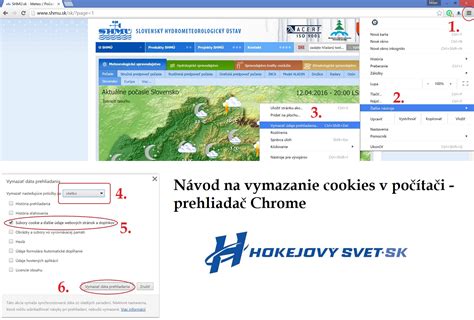
- Otvorte Chrome: Spustite prehliadač Google Chrome.
- Otvorte nastavenia: Kliknite na tri bodky v pravom hornom rohu okna a vyberte "Nastavenia".
- Prejdite do sekcie Ochrana súkromia a zabezpečenie: V ľavom menu kliknite na "Ochrana súkromia a zabezpečenie".
- Vymažte údaje prehliadania: Kliknite na "Vymazať údaje prehliadania".
- Vyberte rozsah a typ dát:
- Časový rozsah: Vyberte časové obdobie, za ktoré chcete vymazať cookies (napríklad "Posledná hodina", "Posledných 24 hodín", "Všetky obdobia").
- Cookies a iné údaje webových stránok: Uistite sa, že je táto možnosť zaškrtnutá.
- Obrázky a súbory uložené v cache: Môžete tiež vymazať obrázky a súbory uložené v cache, aby ste uvoľnili viac miesta na disku.
- Vymažte dáta: Kliknite na tlačidlo "Vymazať dáta".
Klávesová skratka pre rýchle vymazanie dát v Chrome: Pre expresné riešenie môžete použiť klávesovú skratku Command + Shift + Delete, ktorá priamo vyvolá okno "Vymazať údaje prehliadania".
Mozilla Firefox
- Otvorte Firefox: Spustite prehliadač Mozilla Firefox.
- Otvorte nastavenia: Kliknite na tri vodorovné čiary v pravom hornom rohu okna a vyberte "Nastavenia".
- Prejdite do sekcie Súkromie a bezpečnosť: V ľavom menu kliknite na "Súkromie a bezpečnosť".
- Vymažte cookies a dáta stránok: Nájdite nadpis "Cookies a dáta stránok". Kliknite na tlačidlo "Vymazať dáta".
- Vyberte typ dát: Uistite sa, že je začiarknutá možnosť "Cookies a dáta stránok".
- Vymažte dáta: Kliknite na tlačidlo "Vymazať".
Klávesová skratka pre rýchle vymazanie dát vo Firefoxe: Podobne ako v Chrome, aj vo Firefoxe môžete použiť klávesovú skratku Command + Shift + Delete. Môžete tiež kliknúť na tlačidlo knižnice, potom na históriu a nakoniec na "Zobraziť celú históriu". V tomto okne môžete vyhľadať konkrétne stránky a pravým tlačidlom myši (alebo Ctrl+klik) zvoliť "Zabudnúť na túto stránku", čím sa odstránia všetky súvisiace dáta vrátane cookies.
tags: #ako #zapnut #na #macos #mojave #cookies