
Výber správnej grafickej karty môže byť náročný, ale s týmto sprievodcom sa v ponuke ľahko zorientujete. Či už ste hráč, grafik alebo potrebujete kartu len na bežnú prácu, poradíme vám, ako vybrať tú najlepšiu.
Typy grafických kariet podľa určenia
Grafické karty sa delia do niekoľkých kategórií podľa ich určenia:
- Hranie hier: Drvivá väčšina grafických kariet je určená práve na hranie hier. Pri nich je najdôležitejší výkon, ktorý je však často vykúpený vyššou hlučnosťou, robustnejšími rozmermi, potrebou výkonnejšieho zdroja a vyššími nárokmi na ostatný hardvér.
- Profesionálna práca s grafikou: Ak pracujete s fotografiami, 2D alebo 3D grafikou, videom alebo modelovacím CAD programom, môžete si vybrať z profesionálnych produktových radov (Nvidia Quadro, AMD Radeon Pro) alebo klasických herných kariet. Rozdiel medzi nimi je často len v lepšie prispôsobených ovládačoch. Dôležité je, aby program, s ktorým pracujete (napr. Adobe Photoshop, AutoCAD), podporoval konkrétny model vašej grafickej karty a tzv. API (CUDA, OpenGL, OpenCL).
- Multimédiá a kancelárska práca: Na tieto účely postačia aj najlacnejšie grafické karty, ktoré zvládnu bežnú kancelársku prácu, prehrávanie filmov a nenáročné hry. Väčšina z nich je vybavená pasívnymi chladičmi bez ventilátora, vďaka čomu sú mimoriadne tiché a úsporné.
- Ťažba kryptomien: Na ťažbu kryptomien je vhodnejšia grafická karta ako procesor, pretože v tejto oblasti dosahuje vyšší výkon.
- Grafická karta do notebooku: Umožňuje zvýšiť grafický výkon vášho notebooku. Skladá sa z dokovacej stanice, ktorá sa k notebooku pripojí pomocou rozhrania Thunderbolt 3.
Značky grafických kariet: GeForce či Radeon?
Na trhu s grafickými kartami dominujú dve značky: Nvidia GeForce a AMD Radeon. Kartám priamo od AMD či Nvidia sa hovorí referenčné. Každá z týchto značiek ponúka desiatky modelov, ktoré sa môžu líšiť frekvenciou grafického jadra, veľkosťou i frekvenciou pamäte, riešením napájania, chladenia atď. Z toho dôvodu teda nie je pre tieto grafické karty jednoduché porovnanie, napriek tomu sa okolo nich vytvorilo zopár stereotypov. Grafické karty GeForce sú pri porovnateľnom výkone o niečo drahšie, často však ponúkajú krajšie detaily v hrách vďaka najnovším technológiám. Karty Radeon mávajú občas problémy so stabilitou či výkonom v hrách, ktoré sú spôsobené nedokonalými ovládačmi.
Kompatibilita a pripojenie grafickej karty
Kedysi sa na pripojenie grafickej karty k počítaču používala zbernica AGP. Dnes však už takú kartu pomaly nenájdete, väčšina z nich využíva rozhranie PCI Express x16, zriedka pomalšie PCI Express x8 (to sa týka skôr kancelárskych kariet). Občas sa stretnete aj s kartami pre staručké PCI rozhranie, ktoré sú určené napr. pre priemyselné počítače. Najnovšie karty využívajú PCI Express x16 verzie 4.0 alebo 3.0. Výrobcovia zvyknú špecifikovať ich hrúbku podľa toho, koľko slotov (pozícii pre rozširujúce karty v skrinke) zaberú. Okrem počtu slotov si však všímajte aj dĺžku karty. Extra krátke karty sa hodia napr. do menších skriniek.
Kľúčové komponenty grafickej karty
Grafické jadro (GPU)
Najdôležitejšou súčasťou grafickej karty je samotný grafický čip (GPU). Od jeho architektúry závisí, aká bude karta výkonná a aké funkcie vám prinesie. Obyčajne platí, že čím novší čip, tým krajšie detaily v hrách. Výrobcovia kariet a hier totiž neustále prichádzajú s novými technológiami vylepšovania obrazu. Za všetky spomeňme napr. Raytracing, čo je nový spôsob nasvietenia scény v hrách s DirectX12. Najnovším pri kartách Nvidia GeForce je jadro s architektúrou Turing, pri AMD je to jadro Navi. Dôležitým parametrom pre odhad výkonnosti karty je základná frekvencia jadra, ktorá sa môže pohybovať od 700 do 1 600 MHz. Pre objektívne posúdenie sa vykonáva test grafických kariet pomocou špeciálneho testovacieho softvéru.
Grafická pamäť
Veľkosť pamäte špecifikuje, koľko informácií môže grafická karta uchovať počas spracúvania obrazu. Napr. pri hrách sa do nej ukladajú textúry. Veľkosť sa bežne pohybuje od 1 GB pri kancelárskych kartách až po 16 či 24 GB pri najvýkonnejších herných alebo profesionálnych kartách. Okrem veľkosti pamäte je dôležitý aj jej typ, z ktorého vyplýva frekvencia pamäte. Slabšie karty majú pamäť typu GDDR5 s frekvenciou 6 000 či 7 000 MHz (rozumné minimum pre herné karty), prípadne horšiu. Lepšie grafické karty majú pamäť typu GDDR6 s frekvenciou až 14 000 MHz. V súčasnosti začína AMD používať aj nový typ pamäte označený ako HBM2. Okrem frekvencii pamätí je dôležitá aj šírka dátovej zbernice. Tá špecifikuje, koľko dát dokáže karta preniesť medzi jadrom a pamäťou na jeden takt.
Chladenie grafickej karty
Tak ako iné polovodiče, ani grafické jadro, pamäte či ďalšie obvody nemajú príliš v obľube teplo. Absolútnym krátkodobým maximom pre väčšinu čipov grafických kariet je okolo 130 °C, ide však o extrém. Väčšina výrobcov sa preto snaží teplotu držať dlhodobo pod 80 °C, pri vyššej teplote zareaguje ochrana, ktorá zníži frekvenciu jadra a tým pádom aj výkon karty. Kancelárske karty s nízkym výkonom často spoznáte podľa pasívneho chladenia. To znamená, že majú nainštalovaný chladič bez ventilátora, ktorý by rozháňal horúci vzduch. Výhodou týchto kariet je, že pracujú bez hluku. Grafické karty vyšších tried mávajú robustné chladiče, ku ktorým pomáhajú preniesť teplo od jadra špeciálne medené rúrky nazývané heatpipes. Lacnejšie karty mávajú chladený iba grafický čip, pri tých výkonnejších sú chladené aj pamäte či napájacie obvody, čo zabezpečuje vyšší výkon i stabilitu pri vysokej záťaži (napr. pri hraní). Multimediálne a lacnejšie herné grafické sú osadené aspoň 1 ventilátorom. Pri strednej triede sa stretnete s 2 ventilátormi, chladenie grafickej karty s najvyšším výkonom môžu zabezpečovať až 3 ventilátory.
Napájanie a spotreba
Spotreba grafických kariet sa udáva vo wattoch (W) a v špecifikáciách kariet sa označuje skratkou TDP. Pri kancelárskych kartách je v podstate zanedbateľná a pohybuje sa v niekoľkých desiatkach W. Väčšina herných grafických kariet vyžaduje pre správnu funkciu externé napájanie pomocou 6-pinového či 8-pinového napájacieho konektora. Výrobcovia nezvyknú ku kartám pribaľovať napájacie redukcie, pred kúpou sa teda uistite, že máte daný konektor k dispozícii na PC zdroji.
Pripojenie monitorov a displejov
Pre moderné grafické karty nie je problém ani pripojenie viacerých monitorov naraz. Podpora však závisí od konkrétneho modelu karty, niektoré môžu mať obmedzené aj max. rozlíšenie. Medzi bežné konektory patria:
- DisplayPort: Najmodernejší konektor s digitálnym prenosom. Zvláda vysoké dátové toky a tým pádom aj vysoké rozlíšenia.
- HDMI: Používa sa najmä v audio-video technike na prepojenie televízora, projektora, systému domáceho kina a pod. Nenájdete ho na každom monitore. Ide o digitálne rozhranie, ktoré zvláda aj rozlíšenia 4K a vyššie (v závislosti na verzii), pričom je kompatibilné s rozhraním DVI, stačí použiť redukciu.
- DVI: Digitálne rozhranie pre pripojenie monitorov. Ide v podstate o prvého nástupcu klasického analógového VGA konektora. Niektoré verzie podporujú rozlíšenia do 2K, niektoré aj 4K a viac.
- D-sub (VGA): Starý typ analógového rozhrania, ktorý nájdete už iba na niektorých kancelárskych grafických kartách a na starších monitorom. Jeho limitom je rozlíšenie cca Full HD.
Zaujímavými v tomto smere sú funkcie Nvidia G-sync a AMD Freesync. Tieto funkcie dokážu synchronizovať obnovenie obrazu na monitore a odoslané snímky z grafickej karty. Dokážu teda zabezpečiť plynulý obraz bez trhania v rýchlych hrách.
Pretaktovanie grafickej karty (Overclocking)
Mnoho skúsenejších hráčov sa obzerá aj po možnostiach pretaktovania grafickej karty (overclocking). Takmer každá grafická karta sa dá pretaktovať, niektoré sú však na tento účel priamo navrhnuté. Takéto karty majú v názve skratku OC (od slova overclocking) a sú vybavené lepšie navrhnutými napájacími obvodmi. Pri ich výrobe sú tiež použité lepšie kusy zo série grafických a pamäťových čipov, ktoré znesú vyššie frekvencie. Na účely pretaktovania dodávajú výrobcovia ku kartám aj špeciálny softvér, pomocou ktorého môžete meniť frekvencie jadra i pamäte, napájacie napätie, otáčky ventilátora atď. Dual BIOS je výsadou grafických kariet navrhnutých pre pretaktovanie. Vďaka nej môžete pomocou mechanického prepínača na karte prepínať medzi 2 konfiguráciami karty.
Jak bezpečně přetaktovat grafickou kartu - TechStream #17 [Z]
Ďalšie parametre a funkcie grafických kariet
- Shader: Týmto pojmom sa označuje výpočtová jednotka grafického čipu (čím viac ich je, tým lepšie).
- Backplate: Kovová (najčastejšie hliníková) podložka, ktorá zabezpečuje pevné spojenie grafického čipu a tým pádom aj chladiča s kartou.
- Nvidia 3D Vision: Systém umožňujúci hranie s 3D okuliarmi.
Príklad grafickej karty: MSI GeForce GTX 1050 TI 4GT LP
Grafická karta MSI GeForce GTX 1050 TI 4GT LP nás prekvapila svojimi kompaktnými rozmermi. Ako už skratka LP v názve napovedá, ide o tzv. Low Profile grafickú kartu, ktorá je veľmi úzka (šírka iba 69 mm). Vďaka tomu pasuje aj do malých počítačových skríň typu SFF (Small Form Factor). Je teda priam ideálna na použitie v multimediálnych HTPC. V balení sme na tento účel našli aj low profile bracket (užšie zadné čelo). Karta je určená pre port PCI Express x16 3.0, funguje však aj so staršími 2.0 portmi. Výrobca udáva, že použil súčiastky vojenskej triedy military class 4, vďaka čomu by mala mať karta dlhú životnosť.
Grafická karta MSI GeForce GTX 1050 TI 4GT LP je vybavená čipom so staršou architektúrou Pascal. Jadro je taktované na 1 290 MHz, resp. 1 392 MHz krátkodobo v boost režime. Vzhľadom na kompaktné rozmery a staršiu architektúru nás však príjemne prekvapil výkon pri hraní. Väčšina najnovších hier bežala pri Full HD rozlíšení a vysokých detailoch rýchlosťou okolo 40 fps. Max. počet monitorov, ktoré je možné pripojiť, sú 3, pričom karta podporuje max. rozlíšenie. Tento model grafickej karty podporuje synchronizáciu s monitorom pomocou technológie G-sync.
Už na prvý pohľad nás na karte zaujali 2 ventilátory zabezpečujúce chladenie. Výrobca sa o chladení v špecifikácii nijako zvlášť nezmieňuje, ventilátory sa nám však zdali byť aj v záťaži pomerne tiché. Je však pravda, že sme videli aj tichšie grafické karty a pri použití v multimediálnom HTPC by vám mohol hluk prekážať.
Grafická karta MSI GeForce GTX 1050 TI 4GT LP nás prekvapila svojou úspornosťou. Samotná karta nemá konektor pre externé napájanie, výkon potrebný na jej napájanie je iba 75 W. To je cca polovica oproti kartám strednej triedy. Okrem softvéru GeForce Experience, ktorý vám umožní nastavovať grafické parametre hier, zachytávať hranie vo forme videa či streamovať ho naživo, pribalil výrobca aj utilitu MSI Afterburner. Tá vám umožní grafickú kartu jednoducho pretaktovať. Môžete si nastaviť frekvencie jadra, pamäte, ich napätie či rýchlosť ventilátorov. Grafickú kartu MSI GeForce GTX 1050 TI 4GT LP kúpite za cca 150 eur, čo je vynikajúca cena.
Špecifikácie MSI GeForce GTX 1050 TI 4GT LP
| Parameter | Hodnota |
|---|---|
| Model | GeForce GTX 1050 Ti |
| Účel | Hranie hier, HTPC |
| Čipset | Nvidia Pascal, 16 nm, 1 290 MHz |
| Pamäť | 4 GB GDDR5, 7 008 MHz |
| Konektory | 1 × DisplayPort, 1× DVI-D, 1 × HDMI |
| Max. počet monitorov | 3 |
| Spotreba | 75 W |
Dôležitosť teploty grafickej karty v stave nečinnosti
Pochopenie teplôt grafickej karty v nečinnom stave
Grafické procesory majú „teplotu v kľude“, keď nie sú zaneprázdnené náročnými úlohami, ako sú hry alebo úprava videa. Táto teplota je kľúčová pre kontrolu stavu a výkonu grafického procesora. Teplota grafického procesora v nečinnosti je teplota grafického čipu, keď nevykonáva veľa práce. To znamená, že nehrá hry, neupravuje videá ani neťaží kryptomeny. V týchto časoch pokoja grafický procesor spotrebuje menej energie a generuje menej tepla.
Faktory ovplyvňujúce teploty grafickej karty v nečinnom stave
Teplotu grafickej karty v nečinnom režime môže zmeniť mnoho faktorov, vrátane:
- Teplota okolia: Teplota v miestnosti môže zvýšiť teplotu grafickej karty v režime nečinnosti. Ak je okolo počítača horúco, môže sa zahriať aj vaša grafická karta.
- Chladenie a prúdenie vzduchu v skrini: To, ako dobre funguje chladenie skrine počítača a grafickej karty, môže ovplyvniť jej teplotu v pokoji. Patria sem napríklad ventilátory skrine, dobrý chladič a teplovodivá pasta.
- Procesy a softvér na pozadí: Spúšťanie mnohých aplikácií na pozadí môže zvýšiť zaťaženie grafického procesora a jeho používanie viac výkon. To môže spôsobiť zvýšenie jeho teploty v stave nečinnosti.
- Konfigurácia hardvéru: Typ grafickej karty, spotreba energie a nastavenie systému môžu tiež ovplyvniť jej teplotu v režime nečinnosti.
Znalosť týchto faktorov pomáha udržiavať grafickú kartu v dobrom stave a predchádzať problémom, ako je prehrievanie počas tichého obdobia.
Priemerná teplota grafickej karty v kľudovom stave
Pre grafické procesory (GPU) je znalosť priemernej teploty v nečinnosti kľúčová pre dobrý výkon a udržiavanie chladenia. Teplota v nečinnosti je teplota GPU, keď nepracuje intenzívne, napríklad počas každodenných úloh alebo prehliadania webu. Teplota grafickej karty v kľudovom stave sa mení v závislosti od mnohých faktorov. Patria sem značka a model karty, chladenie, teplota v miestnosti a nastavenie systému. Existujú však všeobecné pravidlá, ktoré vám pomôžu zistiť, aký je bežný rozsah teplôt v nečinnom režime pre grafické karty od veľkých mien ako NVIDIA a AMD. Vysoká teplota v stave nečinnosti môže znamenať problémy s tepelnou reguláciou, odvodom tepla alebo vetraním. To môže ovplyvniť frekvenciu hodín, teplotu grafickej karty a fungovanie systému, najmä pri hraní hier alebo pri vysokej záťaži. Sledovanie a riadenie správnej teploty grafickej karty v stave nečinnosti je kľúčom k najlepšiemu výkonu a životnosti systému.
Optimálny teplotný rozsah GPU v nečinnom režime
Udržiavanie teploty grafickej karty v správnom rozsahu je kľúčom k jej dlhej životnosti a dobrému výkonu. Ideálna teplota sa líši v závislosti od výrobcu grafickej karty. NVIDIA a AMD majú svoje vlastné optimálne teploty.
- Ideálne teploty grafických kariet NVIDIA v režime nečinnosti: Grafické procesory NVIDIA by sa mali v nečinnom režime udržiavať na teplote medzi 30 °C a 50 °C. Tým sa udrží teplo pod kontrolou a zabráni sa poškodeniu teplovodivej pasty. Udržiavanie v tomto rozsahu tiež predlžuje životnosť grafického procesora a zabezpečuje jeho plynulý chod, aj keď sa nepoužíva.
- Odporúčané teploty nečinnosti grafických kariet AMD: Grafické karty AMD potrebujú o niečo vyššiu teplotu v kľudovom režime, od 35 °C do 55 °C. To umožňuje lepšie prúdenie vzduchu a riadenie tepla, najmä v stiesnených priestoroch alebo zložitých skrinkách. Udržiavanie grafickej karty AMD v tomto rozsahu pomáha predchádzať problémom s napájaním a ventilátormi.
Optimálna teplota v režime nečinnosti sa môže líšiť v závislosti od modelu grafickej karty, nastavenia chladenia a dizajnu systému. Sledovanie teploty grafickej karty a jej udržiavanie v odporúčanom rozsahu je kľúč k najlepšiemu výkonu a životu.
Monitorovanie teplôt GPU v nečinnom stave
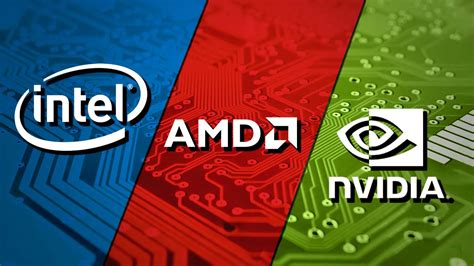
Je dôležité sledovať teploty grafickej karty v nečinnom stave, aby váš systém fungoval správne a predĺžil životnosť hardvéru. Existuje mnoho nástrojov a softvéru, ktoré vám pomôžu skontrolovať teplotu grafickej karty, keď nie je zaťažená. Na to sú skvelé nástroje ako systémový nástroj operačného systému. Používateľom systému Windows zobrazuje Správca úloh teplotu grafickej karty, rýchlosť ventilátora a ďalšie údaje v reálnom čase. Používatelia systémov macOS a Linux môžu na zobrazenie teploty grafickej karty v režime nečinnosti použiť Monitor aktivity a Monitor systému Nvidia. Pre hlbší pohľad vyskúšajte MSI Afterburner, Nvidia GeForce Experience a HWMonitor. Tieto nástroje zobrazujú teplotu grafickej karty v nečinnosti a umožňujú vám sledovať teplotné trendy v priebehu času. To pomáha včas odhaliť akékoľvek problémy. Ak vás naozaj zaujíma sledovanie teploty grafickej karty, keď je nečinná, vyskúšajte GPU-Z alebo AIDA64. Tieto aplikácie vám poskytnú podrobné informácie o teplote grafickej karty, rýchlosti ventilátorov a ďalších údajoch, a to aj vtedy, keď je váš systém nečinný. Pomocou týchto nástrojov môžete sledovať teplotné limity grafickej karty, akumuláciu tepla a výkon v nečinnosti. To vám pomôže robiť inteligentné rozhodnutia týkajúce sa chladenia a údržby vášho systému.
Príčiny vysokých teplôt grafickej karty v nečinnosti
S pokrokom technológií je kľúčové vedieť, prečo sa vysokovýkonné grafické karty v stave nečinnosti príliš zahrievajú. Dva hlavné dôvody sú nedostatočné chladenie a prúdenie vzduchu a problémy s procesmi na pozadí a softvérom.
- Nedostatočné chladenie a prúdenie vzduchu: Dobré chladenie je nevyhnutné pre dobrý chod a dlhú životnosť grafických kariet. Ak chladič grafickej karty nie je v poriadku alebo je zastaraný, nezvládne teplo z výkonných grafických kariet. To vedie k vysokým teplotám v nečinnosti. Slabé prúdenie vzduchu v skrini nepomáha. Zablokované alebo neefektívne ventilátory sťažujú odvod horúceho vzduchu. To problém ešte zhoršuje.
- Problémy s procesmi na pozadí a softvérom: Problémy so softvérom môžu tiež spôsobiť, že sa grafické karty zahrievajú viac, ako by mali. Veci ako systémové kontroly, monitorovacie nástroje alebo škodlivý softvér môžu spôsobiť, že grafická karta bude pracovať viac, aj keď je nečinná. To zvyšuje teplotu. Nesprávna regulácia napätia alebo problémy s ovládačom môžu tiež spôsobiť vyššiu spotrebu energie a zahrievanie. To problém ešte zhoršuje.
Vedomie, prečo sa grafické karty (GPU) pri nečinnosti príliš zahrievajú, pomáha používateľom vyriešiť problémy s ich systémami. Môžu zlepšiť chladenie a vyriešiť softvérové problémy. Vďaka tomu ich vysokovýkonné grafické karty bežia dobre, aj keď je systém nečinný.
Riešenie problémov s vysokou teplotou grafickej karty v stave nečinnosti
Udržiavanie správnej teploty grafického procesora je kľúčové pre jeho dlhodobý výkon a spoľahlivosť. Ak sa váš grafický procesor v nečinnosti príliš prehrieva, existujú kroky, ktoré môžete podniknúť na jeho vyriešenie.
- Čistenie a údržba ventilátorov grafickej karty: Prach na chladiacich ventilátoroch môže spôsobiť prehrievanie grafickej karty. Postupom času sa tieto ventilátory môžu zablokovať, čím sa zníži ich účinnosť. Čistenie ventilátorov stlačeným vzduchom alebo mäkkou kefkou môže pomôcť. Tento jednoduchý krok môže znížiť teplotu a zabrániť poškodeniu teplom.
- Optimalizácia prúdenia vzduchu a chladenia v skrini: Prúdenie vzduchu v skrini počítača ovplyvňuje teplotu grafickej karty. Uistite sa, že skriňa má dobré vetranie a že ventilátory fungujú správne. Zvážte kúpu silnejších ventilátorov alebo pridanie ďalších, aby ste systém lepšie chladili. Použitie chladiacich podložiek alebo externých riešení môže tiež pomôcť udržať systém v chlade a nízke teploty.
tags: #pecenie #garfickej #karty