
Súbory cookies sú malé textové súbory, ktoré webové stránky ukladajú do vášho počítača alebo mobilného zariadenia pri prezeraní internetu. Používajú sa na rôzne účely, napríklad na zapamätanie si vašich prihlasovacích údajov, preferencií jazyka alebo obsahu nákupného košíka. Hoci cookies môžu byť užitočné, niekedy je potrebné ich vymazať, napríklad z dôvodu ochrany súkromia, riešenia problémov s webovými stránkami alebo uvoľnenia miesta na disku.
V tomto článku sa podrobne pozrieme na to, ako vymazať cookies v rôznych prehliadačoch, prečo by ste to mali robiť a aké sú alternatívy správy cookies.
Čo sú cookies a prečo ich vymazávať?
Cookies sú v podstate malé dátové balíčky, ktoré si váš prehliadač ukladá, keď navštívite webovú stránku. Slúžia na to, aby si webová stránka zapamätala informácie o vás, ako napríklad vaše prihlasovacie údaje, nastavenia alebo predchádzajúce aktivity.
Typy cookies
- Cookies prvej strany: Tieto cookies nastavuje webová stránka, ktorú priamo navštevujete. Používajú sa na zlepšenie používateľského zážitku na danej stránke.
- Cookies tretích strán: Tieto cookies nastavujú iné domény, ako je doména webovej stránky, ktorú navštevujete. Často sa používajú na sledovanie vašej aktivity na internete a zobrazovanie cielenej reklamy.
- Session cookies: Tieto cookies sú dočasné a vymažú sa, keď zatvoríte prehliadač. Používajú sa na zapamätanie si informácií počas jednej návštevy webovej stránky.
- Persistent cookies: Tieto cookies zostávajú vo vašom počítači aj po zatvorení prehliadača. Používajú sa na zapamätanie si vašich preferencií pre budúce návštevy webovej stránky.
Dôvody na vymazávanie cookies
- Ochrana súkromia: Cookies môžu obsahovať informácie o vašej aktivite na internete, ktoré sa môžu použiť na sledovanie vašich záujmov a zobrazovanie cielenej reklamy. Vymazaním cookies obmedzíte množstvo informácií, ktoré o vás webové stránky zbierajú.
- Riešenie problémov: Niekedy môžu cookies spôsobovať problémy s webovými stránkami, napríklad zobrazenie nesprávneho obsahu alebo nefunkčné funkcie. Vymazanie cookies môže tieto problémy vyriešiť.
- Uvoľnenie miesta na disku: Hoci sú cookies malé, postupom času sa ich môže nahromadiť veľké množstvo a zaberať miesto na disku. Vymazanie cookies môže uvoľniť miesto na disku.
- Zlepšenie výkonu prehliadača: Príliš veľa cookies môže spomaliť prehliadač. Pravidelné vymazávanie cookies môže zlepšiť jeho výkon.
- Obídenie cenovej diskriminácie: Niektoré webové stránky, najmä v oblasti cestovania, môžu používať cookies na sledovanie vašich predchádzajúcich vyhľadávaní a ponúkať vám vyššie ceny, ak si myslia, že ste ochotní zaplatiť viac. Vymazaním cookies môžete túto cenovú diskrimináciu obísť.
Návod krok za krokom na vymazanie cookies v rôznych prehliadačoch
Proces vymazania cookies sa líši v závislosti od prehliadača, ktorý používate. Tu je návod na vymazanie cookies v najpopulárnejších prehliadačoch:
Google Chrome
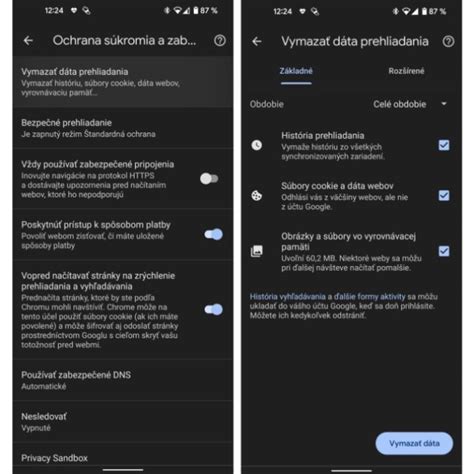
- Otvorte prehliadač Google Chrome.
- Kliknite na ikonu troch bodiek (⋮) v pravom hornom rohu okna.
- Vyberte možnosť "Ďalšie nástroje" a potom "Vymazať údaje prehliadania...". Prípadne môžete použiť klávesovú skratku Ctrl + Shift + Delete (Windows) alebo Cmd + Shift + Delete (Mac).
- V okne "Vymazať údaje prehliadania" vyberte časové obdobie. Môžete vybrať "Posledná hodina", "Posledných 24 hodín", "Posledných 7 dní", "Posledné 4 týždne" alebo "Od začiatku". Pre úplné vymazanie cookies vyberte možnosť "Od začiatku".
- Začiarknite políčko "Súbory cookie a iné údaje webových stránok". Uistite sa, že ostatné políčka (napríklad "História prehliadania", "Uložené heslá") sú odznačené, ak ich nechcete vymazať.
- Kliknite na tlačidlo "Vymazať údaje".
Mozilla Firefox
- Otvorte prehliadač Mozilla Firefox.
- Kliknite na ikonu troch vodorovných čiar (☰) v pravom hornom rohu okna.
- Vyberte možnosť "Nastavenia".
- V ľavom paneli vyberte možnosť "Súkromie a zabezpečenie".
- V časti "Cookies a dáta stránok" kliknite na tlačidlo "Vymazať dáta...".
- Začiarknite políčko "Cookies a dáta stránok". Uistite sa, že políčko "Obsah webu v pamäti" je odznačené, ak nechcete vymazať uložené obrázky a súbory.
- Kliknite na tlačidlo "Vymazať".
- Potvrďte vymazanie kliknutím na tlačidlo "Vymazať teraz".
Microsoft Edge
- Otvorte prehliadač Microsoft Edge.
- Kliknite na ikonu troch bodiek (…) v pravom hornom rohu okna.
- Vyberte možnosť "Nastavenia".
- V ľavom paneli vyberte možnosť "Súkromie, vyhľadávanie a služby".
- V časti "Vymazať údaje prehliadania" kliknite na tlačidlo "Vyberte, čo chcete vymazať".
- Vyberte časové obdobie z rozbaľovacieho menu "Časové obdobie". Môžete vybrať "Posledná hodina", "Posledných 24 hodín", "Posledných 7 dní", "Posledné 4 týždne" alebo "Od začiatku". Pre úplné vymazanie cookies vyberte možnosť "Od začiatku".
- Začiarknite políčko "Súbory cookie a iné údaje stránok". Uistite sa, že ostatné políčka sú odznačené, ak ich nechcete vymazať.
- Kliknite na tlačidlo "Vymazať teraz".
Safari (macOS)
- Otvorte prehliadač Safari.
- Kliknite na "Safari" v hornom menu.
- Vyberte možnosť "Nastavenia...".
- Kliknite na kartu "Súkromie".
- Kliknite na tlačidlo "Spravovať údaje webových stránok...".
- Kliknite na tlačidlo "Odstrániť všetky".
- Potvrďte vymazanie kliknutím na tlačidlo "Odstrániť teraz".
Safari (iOS - iPhone, iPad)
- Otvorte aplikáciu "Nastavenia".
- Prejdite nadol a nájdite "Safari".
- Prejdite nadol a klepnite na "Vymazať históriu a dáta webových stránok".
- Potvrďte vymazanie klepnutím na "Vymazať históriu a dáta".
Odstráňte Google Chrome TERAZ: 3 „bezpečné“ prehliadače, ktoré by ste mali používať namiesto nich
Alternatívne metódy vymazania cookies
Okrem manuálneho vymazania cookies prostredníctvom nastavení prehliadača existujú aj alternatívne metódy:
- Použitie klávesovej skratky: Vo väčšine prehliadačov môžete použiť klávesovú skratku Ctrl + Shift + Delete (Windows) alebo Cmd + Shift + Delete (Mac) na priame otvorenie okna na vymazanie údajov prehliadania.
- Použitie rozšírení prehliadača: Existujú rôzne rozšírenia prehliadača, ktoré vám umožňujú automaticky vymazávať cookies pri zatvorení prehliadača alebo v pravidelných intervaloch. Príklady takýchto rozšírení sú "Cookie AutoDelete" alebo "EditThisCookie".
- Použitie softvéru na čistenie systému: Existuje softvér na čistenie systému, ako napríklad CCleaner, ktorý vám umožňuje vymazať cookies, dočasné súbory a iné nepotrebné dáta z vášho počítača.
Tipy na správu cookies
Okrem vymazania cookies existujú aj spôsoby, ako ich spravovať a kontrolovať, ktoré cookies sa ukladajú do vášho počítača:
- Blokovanie cookies tretích strán: Väčšina prehliadačov umožňuje blokovať cookies tretích strán, čím sa obmedzí sledovanie vašej aktivity na internete. Môžete nastaviť Chrome tak, aby blokoval cookies tretích strán. Týmto spôsobom obmedzíte sledovanie vašich aktivít reklamnými sieťami. V nastaveniach Chrome prejdite na "Ochrana súkromia a bezpečnosť" -> "Súbory cookie a iné údaje stránok" a vyberte možnosť "Blokovať súbory cookie tretích strán".
- Používanie súkromného režimu prehliadania: Súkromný režim prehliadania (napríklad "Inkognito" v Chrome alebo "Súkromné okno" vo Firefoxe) neukladá cookies, históriu prehliadania ani iné údaje.
- Nastavenie výnimiek: Môžete nastaviť výnimky pre konkrétne webové stránky, ktoré chcete povoliť ukladať cookies, aj keď máte blokované cookies tretích strán.
- Pravidelná kontrola nastavení prehliadača: Pravidelne kontrolujte nastavenia prehliadača a uistite sa, že máte nastavené správne preferencie pre správu cookies.
Dopad vymazania cookies
Vymazanie cookies môže mať niekoľko dopadov na vaše prehliadanie internetu:
- Odhlásenie z webových stránok: Budete odhlásení zo všetkých webových stránok, na ktorých ste boli prihlásení. Budete sa musieť znova prihlásiť.
- Strata nastavení webových stránok: Stratíte všetky nastavenia, ktoré ste si uložili na webových stránkach, ako napríklad preferencie jazyka, témy, a iné.
- Zobrazenie kontextovej reklamy: Reklamy, ktoré sa vám zobrazujú, budú menej relevantné, pretože webové stránky nebudú mať údaje o vašich záujmoch.
- Pomalšie načítavanie stránok: Niektoré webové stránky sa môžu načítavať pomalšie, pretože prehliadač bude musieť znova stiahnuť všetky potrebné súbory.
Kedy vymazávať cookies?
Frekvencia vymazávania cookies závisí od vašich preferencií a obáv o súkromie. Niektorí používatelia vymazávajú cookies pravidelne, napríklad raz týždenne alebo raz mesačne, zatiaľ čo iní ich vymazávajú len vtedy, keď majú problémy s prehliadaním. Ak máte obavy o svoje súkromie, odporúča sa vymazávať cookies častejšie. Ak vám záleží na pohodlí a nechcete sa neustále prihlasovať na webové stránky, môžete vymazávať cookies menej často.
Pre registráciu, ktorá určite prebehne správne a aby ste získali všetky výhody garantované našim hráčom, musíte pred kliknutím na odkaz smerujúci na stránku pokrovej herne z PokerPortal.info najprv vymazať vo vašom prehliadači cookies. Cookies je potrebné zmazať pred odchodom na stránku herne z PokerPortalu. Po príchode na stránku herne z PokerPortalu už cookies nezmazávajte, inak vás herňa ako nášho hráča evidovať nebude (túto informáciu by ste zmazaním cookies odstránili tiež). Po vymazaní cookies v prehliadači je nutné prekliknúť sa na stránku herne cez odkaz na PokerPortal.info!
Cookies a GDPR
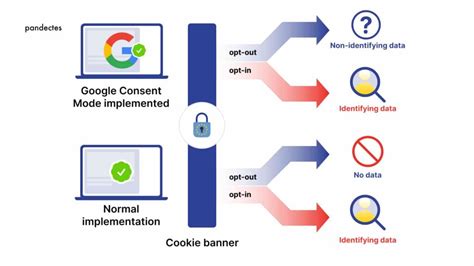
V Európskej únii (EÚ) a Európskom hospodárskom priestore (EHP) platí Všeobecné nariadenie o ochrane údajov (GDPR), ktoré upravuje spracovanie osobných údajov, vrátane cookies. GDPR vyžaduje, aby webové stránky získali súhlas používateľov predtým, ako uložia cookies, ktoré nie sú nevyhnutné pre fungovanie stránky.
| Názov cookie | Poskytovateľ | Doba platnosti | Typ | Krajina |
|---|---|---|---|---|
| Bloomreach cookies návštevníka | Bloomreach Holding a.s. | 3 roky | Štatistické | USA |
| MR | Microsoft Bing | 180 dní | Marketingové | USA |
| YSC | youtube.com | 1 rok 1 mesiac | Nevyhnutné | USA |
| _rdt_uuid | 89-90 dní | Štatistické | USA | |
| _pinterest_sess | 1 rok | Štatistické | USA |
tags: #vymazani #cookies #jedne #stranky