
Súbory cookies (alebo len "cookies") sú malé textové súbory, ktoré webové stránky ukladajú do vášho počítača alebo mobilného zariadenia, keď ich navštívite. Používajú sa na rôzne účely, ako napríklad zapamätanie si vašich prihlasovacích údajov, preferencií jazyka, obsahu nákupného košíka a na sledovanie vašej aktivity prehliadania. Vďaka cookies si webové stránky môžu "pamätať" vaše akcie alebo preferencie počas určitého obdobia.
Hoci sú cookies užitočné a často nevyhnutné pre plnohodnotné používanie webových stránok, niektorí používatelia majú obavy o ich súkromie. Preto je dôležité vedieť, ako spravovať cookies vo vašom webovom prehliadači. Tento článok vám krok za krokom ukáže, ako vypnúť cookies v rôznych populárnych prehliadačoch a prečo by ste to mali zvážiť.
Čo sú cookies a ako fungujú?
Cookies sú malé textové súbory, ktoré webové stránky ukladajú na váš počítač alebo mobilné zariadenie, keď ich navštívite. Sú navrhnuté tak, aby umožnili webovým stránkam zapamätať si informácie o vašej návšteve, ako napríklad vaše prihlasovacie údaje, preferencie jazyka a iné nastavenia. Tento textový súbor obsahuje názov stránky, dobu platnosti a obsah. Cookie súbor si pamätá informácie o vás a akciu, ktorú ste vykonali na danej stránke. Internetová stránka vďaka tomu vie, že ste už našu stránku navštívili.
Voľba termínu „cookie“ pre označenie tohto typu súborov zrejme pochádza zo slangového výrazu „magic cookie“, pod ktorým sa v počítačovom prostredí označoval malý kúsok dát prenášaný medzi programami alebo procesmi.
Ako cookies fungujú?
Pri vstupe na webovú stránku vytvoríte takzvanú reláciu. Tento pojem označuje časovo obmedzené spojenie medzi webovým prehliadačom používateľa a konkrétnym webovým serverom. Pri návšteve webstránky pošle server do webového prehliadača informácie o cookies. Tie zahŕňajú údaje o relácii ako identifikátor či preferencie užívateľa. Následne webový prehliadač uloží súbory cookies do priečinka, ktorý je na ne vyhradený. Súbory sú uložené vo vašom počítači a môže ich používať výhradne táto webstránka.
Typy cookies
Delenie cookies spočíva v tom, kto ich vytvára a kto k nim má prístup. Existujú rôzne typy cookies, vrátane:
- First-party cookies (cookies prvej strany): Sú nastavené samotnou webovou stránkou, ktorú navštevujete. Súbory cookie hostiteľskej domény vytvára web, ktorý navštívite. Ich primárnym cieľom je zlepšiť užívateľský zážitok na stránke.
- Third-party cookies (cookies tretích strán): Sú nastavené inou doménou ako tá, ktorú navštevujete. Často ich používajú reklamné siete na sledovanie vášho správania na viacerých stránkach. Ich cieľom je zhromažďovať analytické údaje, ktoré sa potom dajú využiť na cielenú reklamu.
- Dočasné (session) cookies: Sú vymazané po zatvorení prehliadača. Sú uložené v pamäti počítača dovtedy, kým užívateľ neopustí webovú stránku, ktorá ich používala. Sú nevyhnutné pre uloženie informácií o aktivite, ktorú užívateľ vykonal.
- Trvalé (persistent) cookies: Zostávajú vo vašom počítači aj po zatvorení prehliadača, a to po určitú dobu, ktorá je určená v nastaveniach cookie. Využívajú sa na zapamätanie preferencií, napríklad prihlasovacie údaje, preferovaný jazyk či iné nastavenia. Vďaka nim dokážete ostať prihlásený vo svojom účte bez toho, aby ste sa museli prihlasovať vždy po otvorení webstránky.
Vo všeobecnosti možno cookies rozdeliť podľa účelu do 4 kategórií:
- Nevyhnutné cookies: Slúžia na zabezpečenie riadneho fungovania webovej stránky. Vďaka nim je možná navigácia na stránke alebo prístup k chráneným oblastiam stránky. Nevyhnutné cookies je možné spracovávať aj bez udelenia súhlasu dotknutou osobou.
- Preferenčné cookies: Umožňujú internetovej stránke zapamätať si informácie, ktoré určujú spôsob, akým sa webová stránka chová alebo vyzerá, ako napríklad váš preferovaný jazyk alebo región, v ktorom sa práve nachádzate.
- Štatistické cookies: Pomáhajú zlepšovať webovú stránku vďaka údajom o tom, ako návštevníci stránku používajú, a to prostredníctvom anonymného zbierania informácií.
- Marketingové cookies: Umožňujú analyzovať online aktivitu návštevníkov stránky. Vďaka tomu sa im pri prezeraní webu zobrazuje menej reklám. Zobrazované sú hlavne reklamy, ktoré sú pre návštevníka zaujímavé.
Vysvetlenie súborov cookie verzus relácie: Čo potrebujete vedieť
Prečo vypnúť cookies?
Vymazávanie cookies má niekoľko dôvodov. Medzi najdôležitejšie patria:
- Ochrana súkromia: Cookies tretích strán môžu sledovať vaše správanie na internete a vytvárať profil vašich záujmov. Vymazaním cookies môžete obmedziť sledovanie a zvýšiť svoje súkromie.
- Riešenie problémov s prehliadaním: Poškodené alebo zastarané cookies môžu spôsobovať problémy s načítavaním stránok, zobrazením obsahu, alebo prihlásením sa na webové stránky. Vymazanie cookies môže tieto problémy vyriešiť.
- Uvoľnenie miesta na disku: Hoci sú cookies malé, ich hromadenie môže časom zaberať miesto na disku.
- Obídenie cenovej diskriminácie: Niektoré webové stránky, najmä v oblasti cestovania, môžu používať cookies na sledovanie vašich predchádzajúcich vyhľadávaní a ponúkať vám vyššie ceny, ak si myslia, že ste ochotní zaplatiť viac. Vymazaním cookies môžete túto cenovú diskrimináciu obísť.
- Zvýšená bezpečnosť: Cookies môžu byť zneužité na krádež identity alebo iné škodlivé aktivity. Obmedzenie cookies môže znížiť riziko.
- Kontrola nad údajmi: Niektorí používatelia chcú mať väčšiu kontrolu nad tým, aké informácie webové stránky ukladajú o ich aktivite.
- Zlepšený výkon prehliadača: Veľký počet cookies môže spomaliť prehliadač. Ich vypnutie môže zlepšiť rýchlosť a odozvu.
- Obmedzenie cielenej reklamy: Vypnutie cookies môže obmedziť zobrazovanie personalizovaných reklám, ktoré sú založené na vašich predošlých aktivitách na webe.
Ako vypnúť a vymazať cookies v Google Chrome
Google Chrome je aktuálne najpoužívanejším webovým prehliadačom, preto je pravdepodobné, že ho využívate aj vy. Existuje niekoľko spôsobov, ako vymazať a vypnúť cookies v prehliadači Google Chrome.
Metóda 1: Vymazanie cookies cez Nastavenia prehliadača
Ak nechcete úplne vypnúť cookies, ale chcete ich pravidelne mazať, postupujte nasledovne:
- Spustite prehliadač Google Chrome: Otvorte Chrome na svojom počítači.
- Otvorte ponuku Nastavenia: V pravom hornom rohu okna prehliadača kliknite na ikonu troch vertikálnych bodiek (ponuka Chrome).
- Vyberte položku "Nastavenia": V rozbalovacej ponuke kliknite na "Nastavenia".
- Prejdite na "Ochrana súkromia a bezpečnosť": V ľavom paneli kliknite na "Ochrana súkromia a bezpečnosť".
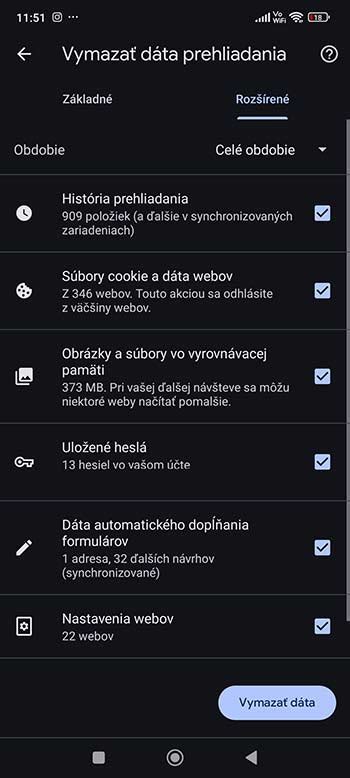
- Kliknite na "Vymazať údaje prehliadania": V sekcii "Ochrana súkromia a bezpečnosť" nájdite možnosť "Vymazať údaje prehliadania" a kliknite na ňu.
- Vyberte časové obdobie: V zobrazenom okne "Vymazať údaje prehliadania" vyberte časové obdobie, pre ktoré chcete vymazať cookies. Môžete vybrať "Posledná hodina", "Posledný deň", "Posledný týždeň", "Posledné 4 týždne" alebo "Od začiatku". Ak chcete vymazať všetky cookies, vyberte "Od začiatku".
- Začiarknite "Súbory cookie a iné údaje stránok": Uistite sa, že je začiarknuté políčko "Súbory cookie a iné údaje stránok". Uistite sa, že ostatné políčka (napríklad "História prehliadania", "Uložené heslá") sú odznačené, ak ich nechcete vymazať.
- Kliknite na tlačidlo "Vymazať údaje": Po odstránení cookies kliknite na "Hotovo".
Metóda 2: Použitie správcu cookies
Chrome má zabudovaného správcu cookies, ktorý umožňuje detailnejšiu kontrolu nad uloženými cookies. Postupujte nasledovne:
- Spustite prehliadač Google Chrome: Otvorte Chrome na svojom počítači.
- Otvorte ponuku Nastavenia: V pravom hornom rohu okna prehliadača kliknite na ikonu troch vertikálnych bodiek (ponuka Chrome).
- Vyberte položku "Nastavenia": V rozbalovacej ponuke kliknite na "Nastavenia".
- Prejdite na "Ochrana súkromia a bezpečnosť": V ľavom paneli kliknite na "Ochrana súkromia a bezpečnosť".
- Kliknite na "Súbory cookie a iné údaje stránok": V sekcii "Ochrana súkromia a bezpečnosť" kliknite na "Súbory cookie a iné údaje stránok".
- Kliknite na "Zobraziť všetky súbory cookie a údaje stránok": Zobrazí sa zoznam všetkých uložených cookies.
- Vyhľadajte a odstráňte cookies: Použite vyhľadávacie pole na nájdenie konkrétnych cookies. Kliknite na ikonu koša vedľa cookie, ktorý chcete odstrániť. Môžete tiež kliknúť na "Odstrániť všetky", čím vymažete všetky cookies.
Môžete zvoliť jednu z nasledujúcich možností pre vypnutie:
- Blokovať súbory cookie tretích strán: Toto blokuje cookies, ktoré pochádzajú z iných domén ako tá, ktorú navštevujete.
- Blokovať všetky súbory cookie: Toto blokuje všetky cookies, ale môže spôsobiť problémy s funkčnosťou niektorých webových stránok.
- Vymazať súbory cookie a údaje stránok pri zatvorení prehliadača: Táto možnosť vymaže všetky cookies po zatvorení prehliadača.
Ak chcete prispôsobiť nastavenia cookies pre konkrétne stránky, kliknite na Stránky, ktoré môžu vždy používať súbory cookie, Stránky, ktoré nikdy nemôžu používať súbory cookie alebo Vždy vymazať súbory cookie pri zatvorení okien.
Vysvetlenie súborov cookie verzus relácie: Čo potrebujete vedieť
Ako vypnúť vyskakovacie okná s reklamou a presmerovanie na smartfóne
Postup je veľmi podobný ako na počítači. Znova si otvorte internetový prehliadač Chrome a kliknite na tri zvislé bodky v hornom rohu. Zrolujte teraz ponuku smerom dole k možnosti Nastavenia webov. Následne v ponuke nastavení vyhľadajte možnosť Vyskakovacie okná a presmerovania. Kliknite na túto možnosť a zakážte webom, aby vám mohli zobrazovať vyskakovacie okná a presmerovať vás na iné stránky.
Návod krok za krokom na vymazanie cookies v iných prehliadačoch
Proces vymazania cookies sa líši v závislosti od prehliadača, ktorý používate. Tu je návod na vymazanie cookies v najpopulárnejších prehliadačoch:
Mozilla Firefox
- Otvorte prehliadač Mozilla Firefox.
- Kliknite na ikonu troch vodorovných čiar (☰) v pravom hornom rohu okna.
- Vyberte možnosť "Nastavenia".
- V ľavom paneli vyberte možnosť "Súkromie a zabezpečenie".
- V časti "Cookies a dáta stránok" kliknite na tlačidlo "Vymazať dáta...".
- Začiarknite políčko "Cookies a dáta stránok". Uistite sa, že políčko "Obsah webu v pamäti" je odznačené, ak nechcete vymazať uložené obrázky a súbory.
- Kliknite na tlačidlo "Vymazať".
- Potvrďte vymazanie kliknutím na tlačidlo "Vymazať teraz".
V sekcii Ochrana proti sledovaniu môžete vybrať úroveň ochrany, ktorú chcete použiť:
- Štandardná: Toto je predvolené nastavenie, ktoré blokuje sledovacie cookies tretích strán.
- Prísna: Toto blokuje všetky sledovacie cookies a niektoré ďalšie typy cookies, čo môže ovplyvniť funkčnosť niektorých webových stránok.
- Vlastná: Toto vám umožňuje prispôsobiť nastavenia cookies.
Microsoft Edge
- Otvorte prehliadač Microsoft Edge.
- Kliknite na ikonu troch bodiek (…) v pravom hornom rohu okna.
- Vyberte možnosť "Nastavenia".
- V ľavom paneli vyberte možnosť "Súkromie, vyhľadávanie a služby".
- V časti "Vymazať údaje prehliadania" kliknite na tlačidlo "Vyberte, čo chcete vymazať".
- Vyberte časové obdobie z rozbaľovacieho menu "Časové obdobie". Môžete vybrať "Posledná hodina", "Posledných 24 hodín", "Posledných 7 dní", "Posledné 4 týždne" alebo "Od začiatku". Pre úplné vymazanie cookies vyberte možnosť "Od začiatku".
- Začiarknite políčko "Súbory cookie a iné údaje stránok". Uistite sa, že ostatné políčka sú odznačené, ak ich nechcete vymazať.
- Kliknite na tlačidlo "Vymazať teraz".
Môžete tiež prejsť do sekcie Cookies a povolenia pre stránky a kliknúť na Spravovať a odstrániť súbory cookie a údaje lokality. Tam môžete vypnúť prepínač Povoliť stránkam ukladať a čítať údaje súborov cookie (odporúčané). Voliteľne môžete pridať výnimky pre konkrétne webové stránky, ktoré chcete vždy povoliť alebo blokovať cookies.
Safari (macOS)
- Otvorte prehliadač Safari.
- Kliknite na "Safari" v hornom menu.
- Vyberte možnosť "Nastavenia...".
- Kliknite na kartu "Súkromie".
- Kliknite na tlačidlo "Spravovať údaje webových stránok...".
- Kliknite na tlačidlo "Odstrániť všetky".
- Potvrďte vymazanie kliknutím na tlačidlo "Odstrániť teraz".
Môžete tiež zaškrtnúť možnosť Blokovať všetky cookies. Safari automaticky blokuje cookies, ak táto možnosť je zaškrtnutá.
Vysvetlenie súborov cookie verzus relácie: Čo potrebujete vedieť
Safari (iOS - iPhone, iPad)
- Otvorte aplikáciu "Nastavenia".
- Prejdite nadol a nájdite "Safari".
- Prejdite nadol a klepnite na "Vymazať históriu a dáta webových stránok".
- Potvrďte vymazanie klepnutím na "Vymazať históriu a dáta".
Môžete tiež prejsť nadol a zaškrtnúť možnosť Blokovať všetky cookies.
Chrome (Android)
- Otvorte aplikáciu Chrome.
- V pravom hornom rohu ťuknite na ikonu troch bodiek (Menu) a potom na Nastavenia.
- Ťuknite na Nastavenia webu a potom na Súbory cookie.
- Vypnite možnosť Súbory cookie.
Alternatívy k vypnutiu cookies
Okrem úplného vymazávania cookies existujú aj iné spôsoby, ako spravovať cookies a chrániť svoje súkromie:
- Používanie režimu inkognito: Režim inkognito v Chrome (alebo súkromné prehliadanie) neukladá históriu prehliadania, cookies ani iné údaje. To znamená, že po zatvorení okna inkognito budú všetky cookies vytvorené počas relácie vymazané.
- Blokovanie cookies tretích strán: Môžete nastaviť Chrome tak, aby blokoval cookies tretích strán. Týmto spôsobom obmedzíte sledovanie vašich aktivít reklamnými sieťami. V nastaveniach Chrome prejdite na "Ochrana súkromia a bezpečnosť" -> "Súbory cookie a iné údaje stránok" a vyberte možnosť "Blokovať súbory cookie tretích strán".
- Používanie rozšírení na ochranu súkromia: Existuje množstvo rozšírení pre Chrome, ktoré vám pomôžu spravovať cookies a chrániť svoje súkromie. Medzi populárne patria Privacy Badger, uBlock Origin, Ghostery, NoScript alebo AdGuard.
- Nastavenie výnimiek pre cookies: Môžete povoliť cookies pre konkrétne webové stránky, ktorým dôverujete, a blokovať cookies pre všetky ostatné. V nastaveniach Chrome prejdite na "Ochrana súkromia a bezpečnosť" -> "Súbory cookie a iné údaje stránok" -> "Stránky, ktoré môžu vždy používať súbory cookie" a "Stránky, ktoré nikdy nemôžu používať súbory cookie".
- Nastavenie prehliadača na automatické vymazávanie cookies pri ukončení: Niektoré prehliadače umožňujú nastaviť automatické vymazávanie cookies pri zatvorení prehliadača.
- Pravidelné mazanie histórie prehliadania a cookies: Pravidelné mazanie histórie prehliadania a cookies môže obmedziť množstvo informácií, ktoré webové stránky ukladajú o vás.
- Používanie vyhľadávačov zameraných na ochranu súkromia: Používanie vyhľadávačov, ktoré neukladajú vašu históriu vyhľadávania a nepersonalizujú výsledky na základe vašich predchádzajúcich aktivít, môže zvýšiť vaše súkromie. Príkladom je DuckDuckGo.
Dopady vymazania/vypnutia cookies
Vymazanie alebo vypnutie cookies môže mať niekoľko dopadov na vaše prehliadanie internetu:
- Odhlásenie z webových stránok: Budete odhlásení zo všetkých webových stránok, na ktorých ste boli prihlásení. Budete sa musieť znova prihlásiť.
- Strata nastavení webových stránok: Stratíte všetky nastavenia, ktoré ste si uložili na webových stránkach, ako napríklad preferencie jazyka, témy, a iné.
- Zobrazenie kontextovej reklamy: Reklamy, ktoré sa vám zobrazujú, budú menej relevantné, pretože webové stránky nebudú mať údaje o vašich záujmoch.
- Pomalšie načítavanie stránok: Niektoré webové stránky sa môžu načítavať pomalšie, pretože prehliadač bude musieť znova stiahnuť všetky potrebné súbory.
- Nefunkčnosť niektorých webových stránok: Niektoré webové stránky vyžadujú povolenie cookies na správne fungovanie. Vypnutie cookies môže spôsobiť, že niektoré funkcie nebudú fungovať správne.
- Zhoršený zážitok z nakupovania online: Cookies sa používajú na uloženie položiek v nákupnom košíku. Vypnutie cookies môže spôsobiť problémy s online nakupovaním.
- Zvýšená ochrana súkromia: Na druhej strane, vypnutie cookies môže výrazne zvýšiť vaše súkromie a obmedziť sledovanie vašej online aktivity.
Dôležité je zvážiť výhody a nevýhody vypnutia cookies a prispôsobiť si nastavenia prehliadača tak, aby vyhovovali vašim potrebám a preferenciám.
Kedy vymazávať cookies?
Frekvencia vymazávania cookies závisí od vašich preferencií a obáv o súkromie. Niektorí používatelia vymazávajú cookies pravidelne, napríklad raz týždenne alebo raz mesačne, zatiaľ čo iní ich vymazávajú len vtedy, keď majú problémy s prehliadaním. Ak máte obavy o svoje súkromie, odporúča sa vymazávať cookies častejšie. Ak vám záleží na pohodlí a nechcete sa neustále prihlasovať na webové stránky, môžete vymazávať cookies menej často.
Pokiaľ často surfujete na internete a navštevuje rôzne webstránky, vyrovnávacia pamäť môže zaberať veľa úložného priestoru vo vašom zariadení, a tým zhoršovať jeho výkon. Oveľa rýchlejšie si všimnete znížený výkon, pokiaľ máte malú pamäť telefónu, čo znamená tiež, že budete pamäť čistiť pravidelne. Občasným odstránením súborov cookies a obsahu vo vyrovnávacej pamäti rozhodne nemáte čo pokaziť.

Cookies a GDPR
V Európskej únii (EÚ) a Európskom hospodárskom priestore (EHP) platí Všeobecné nariadenie o ochrane údajov (GDPR), ktoré upravuje spracovanie osobných údajov, vrátane cookies. GDPR vyžaduje, aby webové stránky získali súhlas používateľov predtým, ako uložia cookies, ktoré nie sú nevyhnutné pre fungovanie stránky. To znamená, že pri návšteve webovej stránky by ste mali byť informovaní o používaní cookies a mali by ste mať možnosť súhlasiť alebo nesúhlasiť s ich uložením.
Spoločnosť Zoznam, s.r.o., ako prevádzkovateľ získava a spracúva osobné údaje návštevníkov webových stránok zoznam.sk a topky.sk v zmysle Nariadenia Európskeho parlamentu a Rady (EÚ) 2016/679 z 27. 04. 2016 o ochrane fyzických osôb pri spracúvaní osobných údajov (GDPR) a zákona č. 18/2018 Z. z. V prípade, ak webovú stránku navštívite z iného zariadenia ako zariadenia, na ktorom ste už cookies nastavili alebo v prípade, ak nastane zmena v procese spracúvania cookies, budete opätovne požiadaný o nastavenie vašich cookies na webovej stránke t. j. napríklad poskytnutie vášho súhlasu a/alebo nastavenie vašich preferencií.
Na prvej vrstve cookies lišty sú poskytnuté stručné a základné informácie k spracúvaniu cookies. Kliknutím na tlačidlo „súhlasím“ vyjadrujete váš súhlas s používaním všetkých cookies vrátane externých cookies. Kliknutím na tlačidlo „nesúhlasím“ môžete odmietnuť ukladanie cookies, okrem tých, ktoré sú technicky nevyhnutné. Kliknutím na tlačidlo „Upraviť“ je možné udeliť súhlas len na vybrané účely alebo príjemcov. Vaše voľby potvrdíte tlačidlom „Uložiť“.
Riešenie problémov s cookies
Ak narazíte na problémy s nefunkčnými prvkami na webových stránkach, ako sú tlačidlá pre objednávky alebo zobrazenie obsahu, problém môže byť často spojený so súbormi cookie. Vyčistenie cookies vo vašom internetovom prehliadači je často rýchlym a účinným riešením.
Mnohé rozšírenia a aplikácie pre blokovanie obsahu, ako napríklad Adblock, Adblock Plus, uBlock Origin, Ghostery, NoScript, Privacy Badger alebo AdGuard, môžu interferovať s cookies.
tags: #vypnutie #cookies #na #zozname