
Základné znalosti o aplikácii Photoshop vám umožňujú začať s tvorbou pôsobivého digitálneho umenia pomocou fotografií, textúr, tvarov a kresieb. Pridávanie obrázkov ako vrstiev je skvelým východiskovým bodom pri úprave fotografií a základnou zručnosťou, ktorú by ste si mali v rámci aplikácie Photoshop osvojiť.
Práca s vrstvami
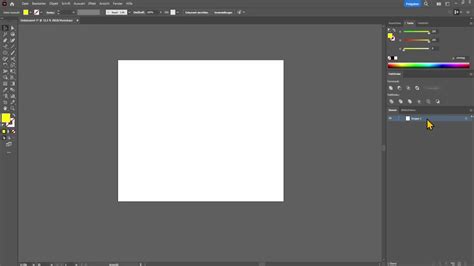
Vrstvy sú akoby priehľadné hárky, ktoré môžete prekladať cez pozadia alebo obrázky. Práca s vrstvami umožňuje pridávať a upravovať rôzne prvky, napríklad časti fotografií alebo text. Môžete pridávať obrázky, textúry, farby a text na samostatnú vrstvu bez toho, aby ste narušili obsah na vrstvách pod ňou. Ak sa vám teda nejaké kroky nebudú pozdávať, môžete ich vrátiť späť alebo upraviť.
- Kliknite na tlačidlo Create a New Layer (Vytvoriť novú vrstvu) na paneli Layers (Vrstvy).
- V hornej ponuke vyberte Layer (Vrstva) › New (Nová) › Layer (Vrstva).
Ako vložiť obrázok do projektu
Povedzme, že vytvárate pohľadnicu z úžasného záberu pláže, ktorý ste odfotografovali. Fotografiu pridáte tak, že myšou presuniete súbor JPEG alebo PNG z pracovnej plochy do projektu v aplikácii Photoshop. Príkaz Umístit pridá do vášho dokumentu fotografiu, kresbu alebo libovolný soubor podporovaný aplikáciou Photoshop ako inteligentný objekt.
Vrstvy pre začiatočníkov | Výukový program Photoshopu CC
Úprava veľkosti a transformácia
Kliknite na roh alebo okraj fotografie a potiahnite ho, aby ste fotografiu zväčšili alebo zmenšili. Keď pri tažení myší podržíte klávesu Shift, zachováte proporcie. Stlačte kláves Enter alebo Return - Photoshop vrstvu automaticky zmení na vrstvu inteligentného objektu. Inteligentné objekty vám umožňujú vykonávať transformácie a zmeny bez zníženia rozlíšenia či trvalých zmien.
Základné operácie s transformáciou:
- Zmena polohy: Umístěte ukazatel dovnitř jejího ohraničovacího rámečku a přetáhněte ji.
- Otáčanie: Umístěte ukazatel mimo ohraničovací rámeček (změní se na zakřivenou šipku) a táhněte.
- Skosenie: Podržte klávesu Ctrl (Windows) nebo Command (Mac OS) a táhněte za postranní táhlo ohraničovacího rámečku.
Využitie masiek vrstiev
Maska vrstvy umožňuje určiť, čo sa má na vrstve skryť a čo zobraziť. Masky vrstiev vám pomáhajú vrátiť sa do akéhokoľvek bodu v procese a opraviť chyby alebo vrátiť vykonané úpravy. Fungujú tak, že pixely v obrázku skrývajú namiesto toho, aby ich úplne vymazali.
- Na paneli Layers (Vrstvy) kliknite na vrstvu s objektom, teda na vrstvu, na ktorej chcete vytvoriť masku.
- Na paneli s možnosťami kliknite na Select Subject (Vybrať objekt).
- Všimnite si, že vedľa miniatúry obrázka na paneli Layers (Vrstvy) sa objaví miniatúra masky vrstvy.
Uloženie vašej práce
Po vytvorení alebo úprave obrázka budete chcieť súbor uložiť. Uloženie súboru vo formáte PSD (dokument vo formáte Photoshop) zachová všetky informácie, ktoré budete potrebovať, aby ste mohli neskôr upravovať súbor. Ak uložíte svoj súbor v inom formáte, napríklad v JPEG alebo PNG, dôležité editované údaje sa nebudú zachovať.
| Formát | Výhody |
|---|---|
| PSD | Zachová vrstvy, masky a inteligentné objekty pre ďalšie úpravy. |
| JPEG/PNG | Obraz sa vyrovná na jednu vrstvu, vhodné pre zdieľanie a web. |
Súbor uložíte tak, že otvoríte ponuku File (Súbor) a vyberiete niektorú možnosť uloženia: Save (Uložiť), Save as (Uložiť ako) alebo Save a Copy (Uložiť kópiu). Tip: Počas úpravy súboru môžete uložiť pomocou klávesovej skratky Ctrl + S.
tags: #adobe #photoshop #ako #vlozit #vlocky