
Internetové prehliadače ukladajú časť informácií (obrázky, dáta a pod.) o navštívených weboch, aby ich v budúcnosti nemuseli sťahovať znovu a načítanie tak bolo rýchlejšie. V niektorých prípadoch však stiahnuté súbory bránia zobrazovaniu aktualizácií na stránkach, čo môže spôsobovať nefunkčnosť prvkov na webe - v tomto prípade je potrebné vymazať v prehliadači jeho medzipamäť, tzv. cache, a súvisiace súbory cookies.
Súbory cookies sú malé textové súbory, ktoré sa vám uložia do počítača pri návšteve stránky. Tento textový súbor obsahuje názov stránky, platnosť a obsah. Cookie súbor si pamätá o vás informácie a akciu, ktorú ste vykonali na danej stránke. Sú navrhnuté pre vaše pohodlie, sledovanie a prispôsobenie, pričom sa spájajú s cielenými reklamami presne pre vás.
Vymazaním vyrovnávacej pamäte odstránite z vášho zariadenia obrázky a súbory HTML, CSS, a JavaScript. Ak často surfujete na internete a navštevujete rôzne webstránky, vyrovnávacia pamäť môže zaberať veľa úložného priestoru vo vašom zariadení, a tým zhoršovať jeho výkon.
Dôležitá informácia: Predtým, ako vymažete súbory cookies, mali by ste vedieť, že vymazaním všetkých súborov cookies sa odstránia vaše uložené heslá, prihlasovacie údaje, používateľské preferencie pre webovú stránku, obsah nákupného košíka, identifikátory pre relácie na serveri. Ak odstránite súbory cookie, systém vás môže odhlásiť z webov, ktoré si vás pamätajú. Odstrániť sa môžu aj vaše uložené predvoľby.
Typy súborov cookies
Delenie cookies spočíva v tom, kto ich vytvára a kto k nim má prístup. Súbory cookie hostiteľskej domény sú vytvárané webmi, ktoré navštívite. Súbory cookie tretích strán sú vytvárané inými webmi. Na webe, ktorý navštívite, môže byť vložený obsah z iných webov, napríklad obrázky, reklamy a text.
- Relačné cookies sú uložené v pamäti počítača dovtedy, kým užívateľ neopustí webovú stránku, ktorá ich používala. Sú teda dočasné a využívajú sa počas relácie užívateľa na stránke. Sú nevyhnutné pre uloženie informácií o aktivite, ktorú užívateľ vykonal.
- Trvalé cookies ostávajú uložené v počítači aj po skončení relácie. Využívajú sa na zapamätanie preferencií, napríklad prihlasovacích údajov, preferovaného jazyka či iných nastavení. Vďaka nim dokážete ostať prihlásený vo svojom účte HBO Max bez toho, aby ste sa museli prihlasovať vždy po otvorení webstránky. Uložené sú v počítači používateľa v priečinku s ostatnými súbormi cookies.
Prečo a ako často mazať cookies?
Hoci sú súbory cookies nevyhnutné pre vytváranie pohodlného prostredia na internete, niekedy ich môžete chcieť vymazať. Môžete tak robiť s cieľom obmedziť sledovanie vašej aktivity, aktualizovať preferencie či zlepšiť rýchlosť prehliadania. Tento faktor závisí od toho, koľko času trávite na zariadení a aký veľký úložný priestor máte k dispozícii. Oveľa rýchlejšie si všimnete znížený výkon, pokiaľ máte malú pamäť telefónu, čo znamená tiež, že budete pamäť čistiť pravidelne.
Nie všetky súbory cookie prispievajú k pohodlnejšiemu surfovaniu na internete. Niektoré sledovacie súbory cookie môžu byť nevýhodné. Preto je vhodné pravidelne vymazávať súbory cookie v prehliadačoch Chrome, Firefox, Safari a iných.
Vymazať všetky cookies je najrýchlejší spôsob. Pokiaľ tak urobíte, odhlásite sa zo všetkých webov, ku ktorým ste boli doposiaľ prihlásení. Expresné riešenie pre zmazanie všetkého sú klávesové skratky Ctrl + Shift + Delete (pre Windows) alebo Command + Shift + Delete (pre macOS).
Ako odstrániť sledovacie súbory cookie vo vašom prehliadači
Ako vymazať cookies v rôznych prehliadačoch
Dané návody sú pre najnovšie verzie prehliadačov. V starších verziách by malo byť rozhranie podobné, ale všeobecne odporúčame prehliadače pravidelne aktualizovať.
Google Chrome
- V pravom hornom rohu kliknite na tri bodky pod sebou a potom zvoľte Nastavenia.
- V Nastavení zíďte myšou dole do sekcie Ochrana súkromia a zabezpečenia a kliknite na Vymazať dáta prehliadania.
- Tu zaškrtnite možnosti, ktoré chcete vymazať (napr. Súbory cookie a iné údaje webu, Obrázky a súbory vo vyrovnávacej pamäti), zvoľte časový rozsah (odporúčame možnosť Za celú dobu) a potvrďte tlačidlom Vymazať dáta.
Mozilla Firefox
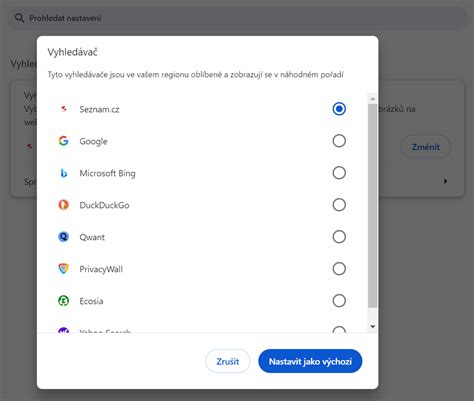
- V pravom hornom rohu kliknite na tri čiarky pod sebou a potom zvoľte Možnosti.
- V menu vľavo kliknite na Súkromie a zabezpečenie, zíďte myšou dole do sekcie Cookies a dáta stránok a kliknite na Vymazať dáta….
- Tu zaškrtnite obe možnosti, čiže Cookies a dáta stránok a Medzipamäť webových stránok a potom kliknite na Vymazať.
- Vymazanie cookies a dát stránok potvrďte.
Microsoft Edge
- V pravom hornom rohu kliknite na tri bodky vedľa seba a potom zvoľte Nastavenie.
- V menu vľavo kliknite na Ochrana osobných údajov, vyhľadávanie a služby, zíďte myšou dole do sekcie Vymazať údaje o prehliadaní a kliknite na Zvoliť položky na vymazanie.
- Tu zaškrtnite Súbory cookie a ďalšie dáta webu, zvoľte Časový rozsah (odporúčame možnosť Za celú dobu) a potvrďte tlačidlom Vymazať.
Opera
- V paneli vľavo kliknite na ozubené koliesko (Nastavenia).
- Zíďte myšou dole do sekcie Ochrana súkromia a zabezpečenie a kliknite na Vymazať údaje o prehliadaní.
- Podobne ako v iných prehliadačoch, vyberte položky na vymazanie a časový rozsah, potom potvrďte.
Ako vymazať cookies v mobilných zariadeniach
Postup pre vymazanie súborov cookies v mobilnom zariadení sa môže líšiť v závislosti od operačného systému a prehliadača, ktorý využívate.
Pre Android (Google Chrome)
- V mobilnej verzii internetového prehliadača Chrome kliknite na tri zvislé bodky v pravom hornom rohu.
- Vyberte možnosť Vymazať údaje o prehliadaní.
- Vyberte časový úsek smazania dát, prípadne kliknite na Ďalšie možnosti a manuálne označte iba smazanie súborov cookie.
- Tlačidlom Vymazať dáta vymažete cookies.
Pre iPhone (Safari)
Safari je nainštalovaný ako predvolený prehliadač na každom iPhone. Mobilná aplikácia sa líši od verzie pre počítače, pokiaľ ide o vymazanie súborov cookie.
- Zatvorte prehliadač Safari, ideálne všetky karty.
- Prejdite do Nastavenia telefónu.
- Zíďte dole a nájdite aplikáciu Safari.
- V sekcii Súkromie a bezpečnosť kliknite na Vymazať históriu a dáta webových stránok.
- V zobrazenom zozname môžete vymazať všetky súbory cookie naraz kliknutím na Odstrániť všetky údaje webových stránok.
tags: #ako #sa #daju #vymazat #vsetky #cookies