
Malé dátové súbory, známe ako cookies, zohrávajú kľúčovú úlohu v tom, ako interagujete s webovými stránkami. Používajú sa na zapamätanie vašich preferencií, prihlasovacích údajov, obsahu nákupného košíka a ďalších informácií, ktoré zlepšujú váš zážitok z prehliadania. Napriek ich užitočnosti sú cookies často predmetom diskusií o ochrane súkromia, čo vedie k otázkam, ako ich spravovať, povoliť, prípadne zakázať v rôznych prehliadačoch. V tomto článku sa pozrieme na to, čo sú cookies, prečo je dôležité ich povoliť a ako to urobiť v rôznych prehliadačoch na vašom MacBooku.
Čo sú súbory Cookies a prečo sú dôležité?
Súbory cookies sú malé textové súbory, ktoré môžu byť do internetového prehliadača odosielané pri návšteve webových stránok a ukladané do Vášho zariadenia (počítača alebo do iného zariadenia s prístupom na internet, ako napr. smartphone alebo tablet). Súbory cookies sa ukladajú do priečinka pre súbory Vášho prehliadača. Cookies obvykle obsahujú názov webovej stránky, z ktorej pochádzajú, platnosť a hodnotu. Pri ďalšej návšteve stránky webový prehliadač znovu načíta súbory cookies a tieto informácie odošle späť webovej stránke, ktorá pôvodne cookies vytvorila. Súbory cookies používame s cieľom optimálne poskytovať a neustále skvalitňovať naše služby, prispôsobiť ich Vašim záujmom a potrebám a zlepšovať ich štruktúru a obsah.
Bez cookies by webové stránky "zabudli" kto ste, keď prejdete na inú stránku alebo zavriete prehliadač. V prípade, že máte v prehliadači povolené prijímanie cookies, takéto nastavenie sa považuje za Váš súhlas s ich používaním, a zároveň za akceptovanie podmienok používania.
Dôvody na povolenie cookies
Povolenie cookies je vhodné v prípadoch, keď potrebujete:
- Ukladať prihlasovacie údaje: Nemusíte opakovane zadávať svoje meno a heslo na stránkach, ktoré často navštevujete. Na prihlásenie a prístup k elektronickým službám potrebujete povolené cookies.
- Personalizovať obsah: Cookies umožňujú webovým stránkam prispôsobiť obsah vašim preferenciám. Webové stránky vám môžu ponúknuť obsah prispôsobený vašim záujmom a preferenciám.
- Používať nákupné košíky: Umožní vám nakupovať online a uchovávať položky v košíku, kým nedokončíte nákup.
- Zlepšiť užívateľský zážitok: Cookies pomáhajú pochopiť, čo vás zaujíma na našej webovej stránke a či je pre vás dostatočne prehľadná. Súbory cookies môžu tiež zaznamenávať ďalšie informácie, ako počet návštev a tiež aké podstránky najčastejšie navštevujete.
- Získanie údajov o návštevnosti: Cookies slúžia na získanie údajov o návštevnosti internetovej stránky, informácií o vyhľadáaniach na stránke a tiež na zisťovanie, ako sa po našej stránke pohybujete, aby sme ju vedeli spraviť pre vás čo najjednoduchšou na používanie. Na sledovanie návštevnosti našej aplikácie resp. webovej stránky používame analytický nástroj Google Analytics.
- Zobrazovanie relevantného obsahu a reklám: Používame ich na to, aby sme vám na našej stránke vedeli zobrazovať obsah, ktorý vás podľa Vašich predchádzajúcich preferencií zaujíma, a tiež za účelom zobrazovania reklamy na základe Vašich záujmov.

Typy súborov Cookies
Jednotlivé cookies majú rôznu dobu "trvanlivosti" - rôznu dobu uloženia vo vašom zariadení. Delenie cookies spočíva v tom, kto ich vytvára a kto k nim má prístup, ako aj v ich funkcii.
| Typ súboru Cookie | Popis | Účel | Doba platnosti |
|---|---|---|---|
| Cookies prvej strany (First-party cookies) | Nastavené webovou stránkou, ktorú priamo navštevujete. | Zapamätanie vašich nastavení a preferencií na danej stránke. Zlepšenie užívateľského zážitku. | Rôzna, podľa nastavení stránky. |
| Cookies tretích strán (Third-party cookies) | Nastavené inými doménami ako tá, ktorú práve navštevujete (napr. reklamné siete, analytické nástroje). | Sledovanie správania na viacerých webových stránkach pre účely reklamy a analýzy. Často vyvolávajú obavy o súkromie. | Rôzna, často dlhodobá. |
| Relačné cookies (Session cookies) | Dočasné súbory uložené v pamäti počítača dovtedy, kým užívateľ neopustí webovú stránku. | Nevyhnutné pre uloženie informácií o aktivite užívateľa počas relácie (napr. obsah nákupného košíka). | Vymažú sa po zatvorení prehliadača. |
| Trvalé cookies (Persistent cookies) | Ostávajú uložené v počítači aj po skončení relácie. | Zapamätanie preferencií, prihlasovacích údajov, jazyka či iných nastavení. | Až kým ich užívateľ nevymaže alebo nevyprší ich platnosť (napr. 730 dní pre Google Analytics, 1 rok pre identifikačné/bezpečnostné cookies). |
| Základné cookies | Zabezpečujú fungovanie webstránky (napr. funkcia prihlásenia, ukladanie tovaru do nákupného košíka). | Nevyhnutné pre korektné fungovanie stránky. Ich použitie je na stránke nevyhnutné. | Zväčša relačné alebo trvalé s kratšou dobou. |
| Prevádzkové cookies | Slúžia na získanie dát o návštevnosti internetovej stránky, informácií o vyhľadávaniach a pohybe užívateľa. | Zisťovanie, ako sa po stránke pohybujete, aby sme ju vedeli spraviť pre vás čo najjednoduchšou na používanie. | Rôzna (napr. 730 dní pre Google Analytics). |
| Reklamné cookies | Používajú sa na zobrazovanie obsahu, ktorý vás podľa Vašich predchádzajúcich preferencií zaujíma, a tiež za účelom zobrazovania reklamy na základe Vašich záujmov. | Personalizovaná reklama. Ukladajú sa iba na základe vášho súhlasu. | Doba platnosti sa líši. |
Ako fungujú Cookies?
Pri vstupe na webovú stránku vytvoríte takzvanú reláciu. Tento pojem označuje časovo obmedzené spojenie medzi webovým prehliadačom používateľa a konkrétnym webovým serverom. Pri návšteve webstránky pošle server do webového prehliadača informácie o cookies. Tie zahŕňajú údaje o relácii ako identifikátor či preferencie užívateľa. Následne webový prehliadač uloží súbory cookies do priečinka, ktorý je na ne vyhradený. Súbory sú uložené vo vašom počítači a môže ich používať výhradne táto webstránka.
Kedy zvážiť zakázanie cookies?
Zakázanie cookies môže byť vhodné, ak:
- Máte obavy o súkromie: Cookies tretích strán môžu sledovať vaše správanie na internete.
- Chcete obmedziť sledovanie: Zakázaním cookies sťažíte webovým stránkam sledovanie vašich aktivít.
- Máte obmedzený priestor na disku: Aj keď sú cookies malé, môžu sa časom nahromadiť. Ak je súborov cookies v zariadení príliš veľa, ich vymazaním môžete zlepšiť výkon prehliadača, pretože ich početné množstvo dokáže spomaliť načítanie webových stránok.
Ako povoliť Cookies na MacBooku v rôznych prehliadačoch
Väčšina internetových prehliadačov je pôvodne nastavená na automatické akceptovanie cookies. V prípade, ak nechcete využívať cookies, toto nastavenie môžete zmeniť zablokovaním cookies alebo upozornením v prípade, že sa majú cookies poslať do vášho zariadenia. Ak používate rozličné zariadenia na prístup k stránkam (napr. MacBook a iPhone), nezabudnite na oboch nastaviť preferencie. Postup pre povolenie cookies sa líši v závislosti od prehliadača. Tu je návod pre najbežnejšie prehliadače na macOS:
Safari
V prehliadači Safari na MacBooku môžete povoliť cookies nasledovne:
- Otvorte Safari.
- Kliknite na "Safari" v hornom menu.
- Vyberte "Nastavenia" (alebo "Predvoľby").
- Prejdite na záložku "Súkromie".
- Zrušte zaškrtnutie "Blokovať všetky cookies" alebo nastavte preferovanú úroveň povolenia cookies.
- Vedľa textu "Cookies a data stránok" zvoľte možnosť "Vždy povoliť".
Google Chrome
Nasledujúci návod popisuje krok za krokom, ako povoliť cookies v prehliadači Google Chrome na vašom MacBooku:
- Otvorte Google Chrome.
- Kliknite na tri bodky (ikona Menu) v pravom hornom rohu okna prehliadača.
- V rozbaľovacej ponuke vyberte možnosť "Nastavenia".
- Na stránke Nastavenia nájdite sekciu "Súkromie a bezpečnosť".
- Kliknite na "Súbory cookie a iné údaje lokality".
- Uistite sa, že je vybratá možnosť "Povoliť všetky súbory cookie" alebo "Blokovať súbory cookie tretích strán v režime inkognito". Ak je vybratá možnosť "Blokovať všetky súbory cookie", zmeňte ju na jednu z vyššie uvedených možností.
- Voliteľné: Môžete pridať výnimky pre konkrétne webové stránky, ktorým chcete povoliť cookies, aj keď máte inak cookies blokované. Kliknite na "Lokality, ktoré môžu vždy používať súbory cookie" a pridajte URL adresu webovej stránky.
Mozilla Firefox
Pre povolenie cookies v prehliadači Mozilla Firefox na MacBooku postupujte takto:
- Otvorte Firefox.
- Kliknite na tri vodorovné čiary (ikonu Menu) v pravom hornom rohu.
- Vyberte "Možnosti" (alebo "Nastavenia").
- Kliknite na "Súkromie a zabezpečenie" v ľavom menu.
- V sekcii "Cookies a dáta stránok" nastavte preferovanú možnosť pre povolenie cookies.
- Prípadne vedľa textu "História prehliadania" zvoľte možnosť "Ukladať podľa vlastného nastavenia". Pre povolenie cookies začiarknite voľbu "Povoliť serverom nastavovať cookies" a v časti "Ponechať do:" zvoľte "konca doby platnosti".
Microsoft Edge
Pre povolenie cookies v prehliadači Microsoft Edge na MacBooku:
- Kliknite na ikonu troch bodiek v pravom hornom rohu okna prehliadača a vyberte "Nastavenia".
- V ľavom paneli kliknite na "Súbory cookie a povolenia pre webové stránky".
- Kliknite na "Súbory cookie a údaje uložené na webových stránkach".
- Tu máte niekoľko možností:
- Povoliť súbory cookie (predvolené): Povolia sa všetky súbory cookie.
- Blokovať súbory cookie tretích strán: Zablokujú sa iba súbory cookie tretích strán.
- Blokovať všetky súbory cookie: Zablokujú sa všetky súbory cookie.
How to Enable Cookies - Safari for MacBook
Ako vymazať Cookies na MacBooku
Hoci sú súbory cookies nevyhnutné pre vytváranie pohodlného prostredia na internete, niekedy ich môžete chcieť vymazať, napríklad kvôli obavám o súkromie alebo pre zlepšenie výkonu. Pravidelné mazanie cookies môže pomôcť znížiť množstvo informácií, ktoré webové stránky o vás zhromažďujú.
Vymazanie cookies v prehliadačoch na MacBooku
Google Chrome
- Otvorte Chrome: Spustite prehliadač Google Chrome.
- Otvorte nastavenia: Kliknite na tri bodky v pravom hornom rohu okna a vyberte "Nastavenia".
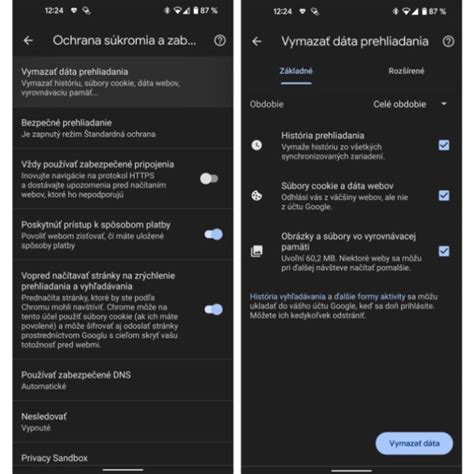
- Prejdite do sekcie Ochrana súkromia a zabezpečenie: V ľavom menu kliknite na "Ochrana súkromia a zabezpečenie".
- Vymažte údaje prehliadania: Kliknite na "Vymazať údaje prehliadania".
- Vyberte rozsah a typ dát:
- Časový rozsah: Vyberte časové obdobie, za ktoré chcete vymazať cookies (napríklad "Posledná hodina", "Posledných 24 hodín", "Všetky obdobia").
- Cookies a iné údaje webových stránok: Uistite sa, že je táto možnosť zaškrtnutá.
- Obrázky a súbory uložené v cache: Môžete tiež vymazať obrázky a súbory uložené v cache, aby ste uvoľnili viac miesta na disku.
- Vymažte dáta: Kliknite na tlačidlo "Vymazať dáta".
Klávesová skratka pre rýchle vymazanie dát v Chrome: Pre expresné riešenie môžete použiť klávesovú skratku Command + Shift + Delete na Macu, ktorá priamo vyvolá okno "Vymazať údaje prehliadania".
Mozilla Firefox
- Otvorte Firefox: Spustite prehliadač Mozilla Firefox.
- Otvorte nastavenia: Kliknite na tri vodorovné čiary v pravom hornom rohu okna a vyberte "Nastavenia".
- Prejdite do sekcie Súkromie a bezpečnosť: V ľavom menu kliknite na "Súkromie a bezpečnosť".
- Vymažte cookies a dáta stránok: Nájdite nadpis "Cookies a dáta stránok". Kliknite na tlačidlo "Vymazať dáta".
- Vyberte typ dát: Uistite sa, že je začiarknutá možnosť "Cookies a dáta stránok".
- Vymažte dáta: Kliknite na tlačidlo "Vymazať".
Klávesová skratka pre rýchle vymazanie dát vo Firefoxe: Podobne ako v Chrome, aj vo Firefoxe môžete použiť klávesovú skratku Command + Shift + Delete na Macu.
Safari
Pre vymazanie cache a cookies v Safari na MacBooku postupujte takto:
- Prepnite sa do okna Safari a v hornej lište kliknite na tučný text Safari.
- V rozbaľovacom menu, ktoré sa zobrazí, kliknite na možnosť Predvoľby….
- Potom v hornom menu kliknite na ikonu Súkromie a po presunutí na túto kategóriu kliknite na tlačidlo Spravovať dáta na stránkach….
- Otvorí sa nové okno, v ktorom môžete buď zmazať cache a cookies pre jednu určitú stránku (označte ju a potom kliknite na možnosť Odstrániť), alebo kliknite na Odstrániť všetko pre vymazanie všetkých dát.
Pre dodatočné možnosti, napríklad na vymazanie iba cache bez cookies:
- Uistite sa, že sa nachádzate v okne Safari a potom v hornej lište kliknite na tučné Safari.
- Z menu vyberieme možnosť Predvoľby… a presunieme sa do kategórie Pokročilé.
- Tu zaškrtnite poslednú možnosť, a to Zobraziť v riadku ponúk ponuku Vývojár.
- Potom môžete predvoľby zavrieť a v hornej lište sa medzi možnosťami Záložky a Okno objavila záložka Vývojár.
- V menu Vývojár nájdete možnosti na vyprázdnenie cache alebo vymazanie dát konkrétnych webstránok.

Riešenie problémov s Cookies
Ak máte problémy s webovými stránkami, ktoré nefungujú správne aj napriek tomu, že máte povolené cookies, skúste nasledujúce:
- Vymažte cookies a vyrovnávaciu pamäť (cache): V prehliadači Chrome prejdite do Nastavenia > Súkromie a bezpečnosť > Vymazať údaje prehliadania. Vyberte možnosť "Súbory cookie a iné údaje lokality" a "Obrázky a súbory uložené vo vyrovnávacej pamäti" a kliknite na "Vymazať údaje". Vo Firefoxe kliknite na tlačidlo knižnice, potom História a Zobraziť celú históriu, kde môžete vymazať všetky položky histórie.
- Skontrolujte nastavenia ochrany osobných údajov: Uistite sa, že nemáte povolené prísne nastavenia ochrany osobných údajov, ktoré by mohli blokovať cookies.
- Aktualizujte prehliadač: Uistite sa, že používate najnovšiu verziu prehliadača.
- Skontrolujte rozšírenia prehliadača: Niektoré rozšírenia prehliadača môžu blokovať cookies. Skúste ich vypnúť a zistiť, či to vyrieši problém.
- Skontrolujte, či cookies nie sú blokované pre konkrétnu stránku: Váš prehliadač môže umožňovať blokovať súbory cookie z konkrétnej lokality, čo však môže brániť správnemu zobrazeniu niektorých stránok.
Bezpečnosť a súkromie pri používaní Cookies
To, že vo vašom počítači uchovávajú webové stránky textové súbory, môže na prvé počutie znieť znepokojujúco. Hoci cookies vedia byť prínosné aj v otázke online bezpečnosti, mnohým ľuďom sa nemusí páčiť, že ich surfovanie na internete je cookies súbormi „sledované“. Ochrana súkromia je dôležitým faktorom pri používaní apiek, ktoré si vymieňajú informácie cez internet.
Systém macOS obsahuje bezpečnostné funkcie, ktoré zlepšia vaše súkromie a budú kontrolovať, aké množstvo informácií o vás a vašom Macu sa bude sprístupňovať cez internet. Napríklad, nový systém macOS Mojave automaticky vyhľadá a zakáže stránky, ktoré využívajú cookies pre sledovanie, ale aj tlačidlá pre zdieľanie a lajkovanie. Tieto možnosti je však možné v prípade potreby povoliť.
Vaše práva v súvislosti s osobnými údajmi
Pokiaľ ide o vaše osobné údaje, máte nasledujúce práva:
- Právo vedieť: Máte právo vedieť, prečo sú vaše osobné údaje potrebné, čo sa s nimi stane a ako dlho budú uchovávané.
- Právo na prístup: Máte právo na prístup k svojim osobným údajom, ktoré sú nám známe.
- Právo na opravu: Máte právo kedykoľvek doplniť, opraviť, vymazať alebo zablokovať vaše osobné údaje.
- Právo odvolať súhlas: Ak nám udelíte súhlas so spracovaním vašich údajov, máte právo tento súhlas odvolať a vymazať vaše osobné údaje.
- Právo na prenos vašich údajov: Máte právo požadovať od správcu všetky svoje osobné údaje a preniesť ich v celom rozsahu k ďalšiemu prevádzkovateľovi.
- Právo namietať: Môžete vzniesť námietku proti spracovaniu vašich údajov. Dodržiavame to, pokiaľ neexistujú odôvodnené dôvody na spracovanie.

Alternatívy k Cookies a ich dopady
Existujú aj alternatívne technológie k cookies, ktoré sa používajú na podobné účely, ako napríklad:
- Local Storage: Umožňuje webovým stránkam ukladať dáta priamo do prehliadača, s väčšou kapacitou ako cookies.
- Session Storage: Podobné ako Local Storage, ale dáta sa vymažú po zatvorení prehliadača.
- IndexedDB: Databázový systém, ktorý umožňuje webovým stránkam ukladať štruktúrované dáta.
Tieto technológie ponúkajú väčšiu flexibilitu a kapacitu ako cookies, ale ich použitie si vyžaduje rozsiahlejšie programovanie.
Dopady zakázania cookies
Zakázanie cookies môže mať rôzne dopady na váš zážitok z prehliadania:
- Webové stránky nemusia fungovať správne: Niektoré webové stránky vyžadujú cookies na správne fungovanie. Ak zakážete cookies, tieto webové stránky nemusia fungovať správne, alebo sa môžu zobraziť chyby.
- Budete sa musieť opakovane prihlasovať: Ak zakážete cookies, budete sa musieť opakovane prihlasovať na webové stránky, ktoré vyžadujú prihlásenie.
- Nebudete dostávať personalizované reklamy: Ak zakážete cookies, nebudete dostávať personalizované reklamy. Namiesto toho budete dostávať všeobecné reklamy, ktoré nemusia byť relevantné pre vaše záujmy.
Alternatívne riešenia ochrany súkromia
Ak sa obávate o svoje súkromie, ale nechcete úplne zakázať cookies, existujú aj iné alternatívne riešenia:
- Používajte rozšírenia na ochranu súkromia: Existuje mnoho rozšírení pre prehliadače, ktoré vám pomôžu chrániť vaše súkromie online. Tieto rozšírenia môžu blokovať sledovače, reklamy a iné nežiaduce obsahy.
- Používajte prehliadač zameraný na súkromie: Existujú prehliadače, ktoré sú navrhnuté s ohľadom na súkromie používateľov. Tieto prehliadače automaticky blokujú sledovače a reklamy a ponúkajú ďalšie funkcie na ochranu súkromia. Príkladom je prehliadač Brave.
- Pravidelne mažte cookies: Pravidelné mazanie cookies môže pomôcť znížiť množstvo informácií, ktoré webové stránky o vás zhromažďujú.
- Používajte režim inkognito: Režim inkognito alebo súkromné prehliadanie neukladá históriu prehliadania, cookies ani iné údaje. To znamená, že vaše aktivity na internete nebudú sledované.
tags: #ako #zapat #na #macbooku #cookies