
Iste ste na mnohých weboch súhlasili s využívaním cookies súborov. Viete ale, na čo všetko sa vlastne používajú a na akom princípe pracujú? Bez väčšieho premýšľania súhlas potvrdíte a pokračujete v prehliadaní internetu. Súbory cookie sú malé textové súbory, ktoré webové stránky ukladajú do vášho prehliadača. Používajú sa na zapamätanie si informácií o vás, ako sú vaše prihlasovacie údaje, preferencie a nákupné košíky. Povolenie súborov cookie v prehliadači Chrome vám umožní plne využívať funkcie webových stránok, ktoré ich používajú. Na druhej strane, zakázané cookies môžu viesť k tomu, že niektoré stránky nebudú fungovať správne, alebo budete musieť opakovane zadávať informácie.
Čo sú to cookies a prečo ich potrebujeme?
Cookies sú malé textové súbory, ktoré webové stránky ukladajú do vášho počítača. Ich hlavným účelom je zapamätať si informácie o vašej návšteve, ako sú vaše preferencie jazyka, prihlasovacie údaje alebo obsah nákupného košíka. Bez cookies by webové stránky "zabudli" kto ste, keď prejdete na inú stránku alebo zavriete prehliadač. Weby, ktoré navštívite, vytvárajú súbory nazývané cookie. Ukladajú informácie o vašej návšteve, čím zjednodušujú vaše online prostredie. Súbory cookie hostiteľskej domény: vytvára ich web, ktorý navštívite. Web je v paneli s adresou. Ide o typ dát webu v zariadení. Súbor cookie, známy aj ako webový súbor cookie alebo súbor cookie prehliadača, je malý súbor údajov odoslaný z webovej stránky a uložený vo webovom prehliadači používateľa.
Napríklad, keď po prvýkrát použijete stránku padlet.com, umiestnime do vášho prehliadača niekoľko malých súborov údajov, aby sme vás mohli v budúcnosti identifikovať. Keď nás opäť navštívite, použijeme informácie uložené vo vašom prehliadači, aby sme zistili, či ste v minulosti vytvorili príspevok alebo padlet, aby sme sa uistili, že môžete svoje príspevky a padlety upravovať alebo meniť. Niektorí používatelia nastavili svoje prehliadače tak, aby odmietali všetky súbory cookie. Keď používajú stránku padlet.com, dochádza k jej nesprávnej funkcii. Aby stránka Padlet fungovala hladko a optimálne, je potrebné povoliť súbory cookie vo svojom prehliadači.
Súbory cookies vznikli v 90. rokoch 20. storočia ako reakcia na potrebu stránok pamätať si informácie o užívateľovi. Majú svoju významnú úlohu pri zabezpečovaní dobrej užívateľskej skúsenosti na internete. Za autora cookies súborov je považovaný zamestnanec spoločnosti Netscape Lou Montulli, ktorý sa snažil nájsť spôsob, ako dosiahnuť zapamätanie informácií o užívateľovi bez ukladania dát priamo na server.
Ako cookies fungujú?
Pri vstupe na webovú stránku vytvoríte takzvanú reláciu. Tento pojem označuje časovo obmedzené spojenie medzi webovým prehliadačom používateľa a konkrétnym webovým serverom. Pri návšteve webstránky pošle server do webového prehliadača informácie o cookies. Tie zahŕňajú údaje o relácii ako identifikátor či preferencie užívateľa. Vďaka tomu si tak môžete napríklad ukladať veci do košíka, zatiaľ čo prezeráte ponuku e-shopu. Následne webový prehliadač uloží súbory cookies do priečinka, ktorý je na ne vyhradený. Súbory sú uložené vo vašom počítači a môže ich používať výhradne táto webstránka.
Súčasné internetové prehliadače majú cookies súbory implementované v SQLite databáze, kde jeden záznam predstavuje vždy jednu cookie. Pri každej ďalšej návšteve tej istej webovej stránky pošle prehliadač uložené dáta späť na server a umožní pracovať s uloženými informáciami.
Typy cookies
Existujú dva hlavné typy cookies:
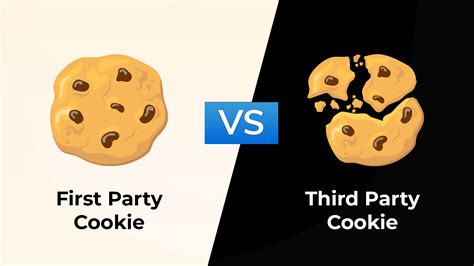
- Cookies prvej strany (first-party cookies): Sú nastavené webovou stránkou, ktorú priamo navštevujete. Používajú sa na zapamätanie si vašich nastavení a preferencií na danej stránke. Ich primárnym cieľom je zlepšiť užívateľský zážitok na stránke. Po navštívení webstránky sú vytvorené a priamo priradené k webovej doméne.
- Cookies tretích strán (third-party cookies): Sú nastavené inými doménami ako tá, ktorú práve navštevujete, a často sa používajú na sledovanie vášho správania na viacerých webových stránkach pre účely reklamy a analýzy. Tie často vyvolávajú obavy o súkromie. Na rozdiel od first-party cookies ich nevytvára navštívená webstránka a nie sú priradené ku konkrétnej webovej doméne. Ich cieľom je zhromažďovať analytické údaje, ktoré sa potom dajú využiť na cielenú reklamu.
Ďalej sa cookies delia na:
- Relačné cookies (session cookies): Sú uložené v pamäti počítača dovtedy, kým užívateľ neopustí webovú stránku, ktorá ich používala. Sú teda dočasné a využívajú sa počas relácie užívateľa na stránke. Sú nevyhnutné pre uloženie informácií o aktivite, ktorú užívateľ vykonal.
- Trvalé cookies (persistent cookies): Ostávajú uložené v počítači aj po skončení relácie. Využívajú sa na zapamätanie preferencií. Napríklad prihlasovacie údaje, preferovaný jazyk či iné nastavenia. Vďaka nim dokážete ostať prihlásený vo svojom účte bez toho, aby ste sa museli prihlasovať vždy po otvorení webstránky. Uložené sú v počítači používateľa v priečinku s ostatnými súbormi cookies.
Kategórie cookies podľa účelu
Vo všeobecnosti možno cookies rozdeliť podľa účelu do 4 kategórií:
- Nevyhnutné (Essential) cookies: Slúžia na zabezpečenie riadneho fungovania webovej stránky. Vďaka nim je možná navigácia na stránke alebo prístup k chráneným oblastiam stránky. Nevyhnutné cookies je možné spracovávať aj bez udelenia súhlasu dotknutou osobou. Príkladom sú laravel_session (relácia redakčného systému, platnosť 2 hodiny) a XSRF-TOKEN (používa sa na zabránenie útokom CSRF, platnosť 2 hodiny).
- Preferenčné (Preference) cookies: Umožňujú internetovej stránke zapamätať si informácie, ktoré určujú spôsob, akým sa webová stránka chová alebo vyzerá, ako napríklad váš preferovaný jazyk alebo región, v ktorom sa práve nachádzate.
- Štatistické (Statistical) cookies: Nám pomáhajú zlepšovať našu webovú stránku vďaka údajom o tom, ako návštevníci stránku používajú, a to prostredníctvom anonymného zbierania informácií. Príklady zahŕňajú _ga, _gat_gtag_UA_133420254_1 a _gid, ktoré zapisuje a číta služba Google Analytics pre evidenciu štatistických informácií o návštevníkoch stránky (platnosť 2 roky).
- Marketingové (Marketing) cookies: Umožňujú analyzovať online aktivitu návštevníkov stránky. Vďaka tomu sa im pri prezeraní webu zobrazuje menej reklám. Zobrazované sú hlavne reklamy, ktoré sú pre návštevníka zaujímavé. Tieto cookies umožňujú zobrazovať cielenú reklamu v aplikáciách, na webových stránkach a na webových stránkach tretích strán či ich aplikáciách. Cielená reklama je zobrazená na základe správania užívateľa či skupín užívateľov na webových stránkach a aplikáciách pre mobilné zariadenia vďaka identifikácii ich prehliadača alebo mobilného zariadenia.
Čo sú súbory cookie a ako fungujú!
Kedy je vhodné povoliť a zakázať cookies?
Aj keď sa cookies súbory využívajú okrem iného na personalizáciu reklám alebo na sledovanie návštevnosti internetových stránok, ich používanie nám prácu na internete výrazne uľahčuje. Použitie cookies je bežnou praxou na internete a často je nevyhnutné pre správne fungovanie mnohých webových stránok. Presvedčíte sa o tom v momente, keď z prehliadača všetky uložené cookies súbory naraz zmažete. Naraz budete odhlásení na všetkých portáloch, a tak budete musieť prihlasovacie údaje a heslá znova zadať. Rovnako tak vám z obľúbených e-shopov zmizne posledný prehliadaný tovar a predtým naplnený nákupný košík bude opäť prázdny.
Povolenie cookies je vhodné v prípadoch, keď potrebujete:
- Ukladať prihlasovacie údaje: Nemusíte opakovane zadávať svoje meno a heslo na stránkach, ktoré často navštevujete.
- Personalizovať obsah: Webové stránky vám môžu ponúknuť obsah prispôsobený vašim záujmom a preferenciám.
- Používať nákupné košíky: Umožní vám nakupovať online a uchovávať položky v košíku, kým nedokončíte nákup.
- Hrať hry online: Niektoré online hry vyžadujú cookies na ukladanie pokroku.
Zakázanie cookies môže byť vhodné, ak:
- Máte obavy o súkromie: Cookies tretích strán môžu sledovať vaše správanie na internete.
- Chcete obmedziť sledovanie: Zakázaním cookies sťažíte webovým stránkam sledovanie vašich aktivít.
- Máte obmedzený priestor na disku: Aj keď sú cookies malé, môžu sa časom nahromadiť.
Ak vám z akéhokoľvek dôvodu ukladanie cookies súborov do počítača vadí, máte možnosť ich podľa potreby vypínať a zapínať, rovnako tak aj zmazať. Dôležité: Ak odstránite súbory cookie, systém vás môže odhlásiť z webov, ktoré si vás pamätajú. Odstrániť sa môžu aj vaše uložené predvoľby. Ak nepovolíte webom ukladať súbory cookie, nemusia fungovať podľa očakávaní.
Podrobný návod ako povoliť cookies v prehliadači Chrome
Nasledujúci návod popisuje krok za krokom, ako povoliť cookies v prehliadači Google Chrome na rôznych platformách. Postup sa môže mierne líšiť v závislosti od verzie prehliadača Chrome, ale základné kroky zostávajú rovnaké.
Povolenie cookies v prehliadači Chrome na počítači (Windows, Mac, Linux, Chromebook)
- Otvorte Google Chrome.
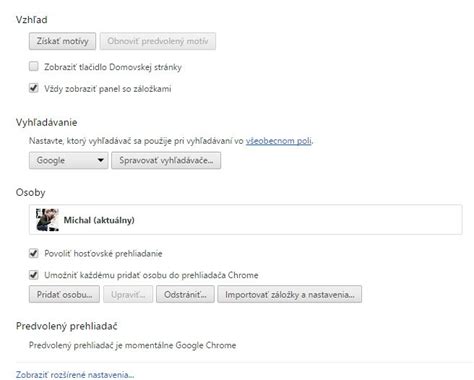
- V pravom hornom rohu kliknite na vertikálne tlačidlo s tromi bodkami (...) (ikona Menu) a prejdite do Nastavení.
- Na stránke Nastavenia nájdite sekciu Súkromie a bezpečnosť. Môžete použiť vyhľadávacie pole a zadať "cookies".
- Kliknite na Súbory cookie a ďalšie údaje lokality.
- Uistite sa, že je vybratá možnosť Povoliť všetky súbory cookie alebo Blokovať súbory cookie tretích strán v režime inkognito. Ak je vybratá možnosť Blokovať všetky súbory cookie, zmeňte ju na jednu z vyššie uvedených možností.
- Voliteľné: Môžete pridať výnimky pre konkrétne webové stránky, ktorým chcete povoliť cookies, aj keď máte inak cookies blokované. Kliknite na Lokality, ktoré môžu vždy používať súbory cookie a pridajte URL adresu webovej stránky.
Do nastavení sa tiež hneď dostanete cez zadanie adresy chrome://settings/content/cookies do adresného riadku.
Povolenie cookies v prehliadači Chrome na Android
- Otvorte aplikáciu Google Chrome na svojom zariadení Android.
- Kliknite na tri bodky (ikona Menu) v pravom hornom rohu obrazovky.
- V rozbaľovacej ponuke vyberte možnosť Nastavenia.
- Prejdite nadol a vyberte možnosť Nastavenia webu.
- Vyberte Súbory cookie.
- Uistite sa, že je prepínač Súbory cookie zapnutý (modrý). Ak je vypnutý (šedý), ťuknite naň, aby ste ho zapli.
- Voliteľné: Môžete blokovať cookies tretích strán zapnutím prepínača Blokovať súbory cookie tretích strán.
Povolenie cookies v prehliadači Chrome na iOS (iPhone, iPad)
V prehliadači Chrome pre iOS sú súbory cookie predvolene povolené. Ak ste ich predtým zakázali, môžete ich povoliť nasledovne:
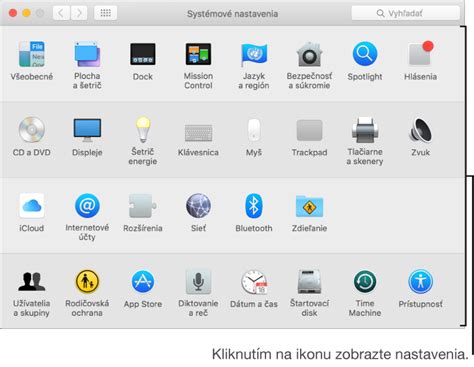
- Otvorte aplikáciu Nastavenia na svojom zariadení iOS.
- Prejdite nadol a vyberte možnosť Chrome. Ak tam Chrome nevidíte, posuňte sa nižšie a hľadajte v zozname aplikácií.
- Uistite sa, že je prepínač Povoliť sledovanie medzi stránkami zapnutý. Je to preto, že iOS považuje cookies za formu sledovania.
- Vráťte sa do prehliadača Chrome.
Čo sú súbory cookie a ako fungujú!
Ako povoliť cookies v iných prehliadačoch
Postup pre povolenie cookies sa líši v závislosti od prehliadača. Tu je návod pre niektoré ďalšie populárne prehliadače:
Mozilla Firefox
- V paneli ponúk kliknite na ponuku Firefox v pravom hornom rohu a vyberte Preferences (Predvoľby) alebo Možnosti.
- Vyberte panel Súkromie a bezpečnosť.
- Ak je vybraná možnosť Štandardné, ide o predvolené nastavenie a okrem sledovacích súborov sú povolené všetky súbory cookie. Ďalšie informácie nájdete v časti Sledovacie súbory a skripty, ktoré Firefox blokuje v rámci vylepšenej ochrany proti sledovaniu.
- Ak je vybraná možnosť Prísne, vyberte buď Štandardné, alebo prejdite na Vlastné.
- Ak je vybrané Vlastné, zrušte začiarknutie Súbory cookie (tým povolíte všetky súbory cookie) alebo vyberte nastavenie, ktoré blokuje iba Súbory cookie na sledovanie medzi webovými stránkami - vrátane súborov cookie sociálnych médií.
- Zatvorte stránku. Všetky vykonané zmeny sa automaticky uložia.
Safari
- Na počítači otvorte Safari.
- V ponuke Safari vyberte položku Preferencie.
- V okne nastavení Safari kliknite na Súkromie.
- Ak chcete nastaviť svoje preferencie pre prijímanie súborov cookie, zapnite položku „Súbory cookie a údaje webových stránok“ (alebo odškrtnite možnosť Blokovať všetky cookies).
- Pre iOS Safari: Prejdite na ikonu Nastavenia. V ponuke Nastavenia vyberte Safari. Vypnite možnosť „Blokovať všetky súbory cookie“. Predtým, ako sa zmeny nastavení súborov cookie prejavia, je potrebné reštartovať Safari.
Microsoft Edge
- Kliknite na ikonu troch bodiek v pravom hornom rohu okna prehliadača a vyberte Nastavenia.
- V ľavom paneli kliknite na Súbory cookie a povolenia pre webové stránky.
- Kliknite na Súbory cookie a údaje uložené na webových stránkach.
- Tu máte niekoľko možností:
- Povoliť súbory cookie (predvolené): Povolia sa všetky súbory cookie.
- Blokovať súbory cookie tretích strán: Zablokujú sa iba súbory cookie tretích strán.
- Blokovať všetky súbory cookie: Zablokujú sa všetky súbory cookie.
Riešenie problémov s cookies
Ak máte problémy s webovými stránkami, ktoré nefungujú správne aj napriek tomu, že máte povolené cookies, skúste nasledujúce riešenia:
- Vymažte cookies a vyrovnávaciu pamäť: V prehliadači Chrome prejdite do Nastavenia > Súkromie a bezpečnosť > Vymazať údaje prehliadania. Vyberte možnosť "Súbory cookie a iné údaje lokality" a "Obrázky a súbory uložené vo vyrovnávacej pamäti" a kliknite na "Vymazať údaje".
- Skontrolujte nastavenia ochrany osobných údajov: Uistite sa, že nemáte povolené prísne nastavenia ochrany osobných údajov, ktoré by mohli blokovať cookies.
- Aktualizujte prehliadač Chrome: Uistite sa, že používate najnovšiu verziu prehliadača Chrome.
- Skontrolujte rozšírenia prehliadača: Niektoré rozšírenia prehliadača môžu blokovať cookies. Skúste ich vypnúť a zistiť, či to vyrieši problém.
- Skontrolujte, či cookies nie sú blokované pre konkrétnu stránku: Ak toto nastavenie použijete v režime bežného prehliadania, príslušný web bude pridaný do vášho zoznamu výnimiek. Microsoft Edge vám umožňuje blokovať súbory cookie z konkrétnej lokality, môže to však brániť správnemu zobrazeniu niektorých stránok alebo sa môže zobraziť hlásenie z lokality s informáciou, že na zobrazenie tejto lokality je potrebné povoliť súbory cookie.
Čo sú súbory cookie a ako fungujú!
Alternatívy k cookies
Existujú aj alternatívne technológie k cookies, ktoré sa používajú na podobné účely, ako napríklad:
- Local Storage: Umožňuje webovým stránkam ukladať dáta priamo do prehliadača, s väčšou kapacitou ako cookies.
- Session Storage: Podobné ako Local Storage, ale dáta sa vymažú po zatvorení prehliadača.
- IndexedDB: Databázový systém, ktorý umožňuje webovým stránkam ukladať štruktúrované dáta.
Tieto technológie ponúkajú väčšiu flexibilitu a kapacitu ako cookies, ale ich použitie si vyžaduje rozsiahlejšie programovanie.
tags: #kde #zapnut #cookie #chrome