
Súbor cookie, známy aj ako webový súbor cookie alebo súbor cookie prehliadača, je malý súbor údajov odoslaný z webovej stránky a uložený vo webovom prehliadači používateľa. Cookies, malé textové súbory uložené vo vašom prehliadači, zohrávajú kľúčovú úlohu v tom, ako interagujete s webovými stránkami.
Používajú sa na zapamätanie vašich preferencií, prihlasovacích údajov, obsahu nákupného košíka a ďalších informácií, ktoré zlepšujú váš zážitok z prehliadania. Napríklad, keď po prvýkrát použijete stránku padlet.com, umiestnime do vášho prehliadača niekoľko malých súborov údajov, aby sme vás mohli v budúcnosti identifikovať. Keď nás opäť navštívite, použijeme informácie uložené vo vašom prehliadači, aby sme zistili, či ste v minulosti vytvorili príspevok alebo padlet, aby sme sa uistili, že môžete svoje príspevky a padlety upravovať alebo meniť.
Napriek ich užitočnosti, sú cookies často predmetom diskusií o ochrane súkromia, čo vedie k otázkam, ako ich spravovať a povoliť, prípadne zakázať v rôznych prehliadačoch.
Čo sú to cookies a prečo ich potrebujeme?
Cookies sú malé textové súbory, ktoré webové stránky ukladajú do vášho počítača. Ich hlavným účelom je zapamätať si informácie o vašej návšteve, ako sú vaše preferencie jazyka, prihlasovacie údaje alebo obsah nákupného košíka. Bez cookies by webové stránky "zabudli" kto ste, keď prejdete na inú stránku alebo zavriete prehliadač.
Použitie cookies je bežnou praxou na internete a často je nevyhnutné pre správne fungovanie mnohých webových stránok. Napríklad, e-shop by nevedel, čo máte v nákupnom košíku, ak by nepoužíval cookies na zapamätanie si vášho výberu.
Súbory cookies vznikli v 90. rokoch 20. storočia ako reakcia na potrebu stránok pamätať si informácie o užívateľovi. Majú svoju významnú úlohu pri zabezpečovaní dobrej užívateľskej skúsenosti na internete.
Všeobecný pojem cookies
Všeobecný pojem cookies označuje aj ostatné úložiská na strane vášho internetového prehliadača, napríklad: localStorage, sessionStorage, cookies. Cookies sa zvyčajne ukladajú vo forme súborov do vášho internetového prehliadača, obvykle obsahujú názov webovej stránky, z ktorej pochádzajú a dátum svojho vzniku. Ide o jedinečné identifikátory slúžiace na identifikáciu mobilného zariadenia alebo internetového prehliadača.
Cookie súbor si pamätá o vás informácie a akciu, ktorú ste vykonali na danej stránke. Voľba termínu „cookie“ pre označenie tohto typu súborov zrejme pochádza zo slangového výrazu „magic cookie“, pod ktorým sa v počítačovom prostredí označoval malý kúsok dát prenášaný medzi programami alebo procesmi.
Pri vstupe na webovú stránku vytvoríte takzvanú reláciu. Tento pojem označuje časovo obmedzené spojenie medzi webovým prehliadačom používateľa a konkrétnym webovým serverom. Pri návšteve webstránky pošle server do webového prehliadača informácie o cookies. Tie zahŕňajú údaje o relácii ako identifikátor či preferencie užívateľa. Vďaka tomu si tak môžete napríklad ukladať veci do košíka, zatiaľ čo prezeráte ponuku e-shopu. Následne webový prehliadač uloží súbory cookies do priečinka, ktorý je na ne vyhradený. Súbory sú uložené vo vašom počítači a môže ich používať výhradne táto webstránka.
Typy cookies
Existujú dva hlavné typy cookies:
- Cookies prvej strany: Sú nastavené webovou stránkou, ktorú priamo navštevujete. Používajú sa na zapamätanie si vašich nastavení a preferencií na danej stránke. Ich primárnym cieľom je zlepšiť užívateľský zážitok na stránke. Po navštívení webstránky sú vytvorené a priamo priradené k webovej doméne.
- Cookies tretích strán: Sú nastavené inými doménami ako tá, ktorú práve navštevujete, a často sa používajú na sledovanie vášho správania na viacerých webových stránkach pre účely reklamy a analýzy. Tie často vyvolávajú obavy o súkromie. Na rozdiel od first-party cookies ich nevytvára navštívená webstránka a nie sú priradené ku konkrétnej webovej doméne. Ich cieľom je zhromažďovať analytické údaje, ktoré sa potom dajú využiť na cielenú reklamu.
Okrem toho môžeme cookies deliť aj na:
- Relačné cookies: Sú uložené v pamäti počítača dovtedy, kým užívateľ neopustí webovú stránku, ktorá ich používala. Sú teda dočasné a využívajú sa počas relácie užívateľa na stránke. Sú nevyhnutné pre uloženie informácií o aktivite, ktorú užívateľ vykonal.
- Trvalé cookies: Ostávajú uložené v počítači aj po skončení relácie. Využívajú sa na zapamätanie preferencií. Napríklad prihlasovacie údaje, preferovaný jazyk či iné nastavenia. Vďaka nim dokážete ostať prihlásený vo svojom účte HBO Max bez toho, aby ste sa museli prihlasovať vždy po otvorení webstránky. Uložené sú v počítači používateľa v priečinku s ostatnými súbormi cookies.
Cookies a reklamné identifikátory nie sú automaticky spájané s identitou žiadnej fyzickej alebo právnickej osoby. Cookies a reklamné identifikátory používame s cieľom optimálne vytvárať a neustále skvalitňovať naše služby, prispôsobiť ich vašim záujmom a potrebám a zlepšovať ich štruktúru a obsah ako aj na vytváranie zaujímavých ponúk pre vás. V súlade s §109 ods. 8 Zákona č. 452/2021 Z. z. o elektronických komunikáciách si vás dovoľujeme informovať o používaní a zdieľaní informácii, týkajúcich sa vašej aktivity na webových stránkach Tatra banky, a.s. a v aplikáciách Tatra banky, a.s.
Tatra banka, a.s. nepoužíva údaje získané používaním cookies a reklamných identifikátorov ako kontaktné údaje na kontaktovanie vás prostredníctvom pošty, elektronickej pošty alebo telefónu. Tatra banka, a.s. však môže priradiť údaje získané používaní cookies a reklamných identifikátorov k ďalším údajom týkajúcim sa konkrétnej fyzickej osoby spracúvaných Tatra bankou, a.s. a to za predpokladu, že je takéto priradenie v súlade s platným právnym poriadkom a zároveň je možné dôvodne predpokladať, že sa takto získané údaje týkajú danej fyzickej osoby.
Cookies a reklamné identifikátory umožňujú zobrazovať cielenú reklamu v aplikáciách, na webových stránkach Tatra banky a webových stránkach tretích strán či ich aplikáciách, ak tieto tretie strany využívajú reklamné platformy. Cielená reklama je zobrazená na základe správania užívateľa či skupín užívateľov na webových stránkach a aplikáciách pre mobilné zariadenia vďaka identifikácii ich prehliadača alebo mobilného zariadenia. Pre účely optimalizácie a skúmania efektívnosti umiestnenia reklám v elektronickom prostredí používame nástroj Appsflyer.
Kedy je vhodné povoliť a zakázať cookies?
Použitie cookies je bežnou praxou na internete a často je nevyhnutné pre správne fungovanie mnohých webových stránok.
Povolenie cookies je vhodné v prípadoch, keď potrebujete:
- Ukladať prihlasovacie údaje: Nemusíte opakovane zadávať svoje meno a heslo na stránkach, ktoré často navštevujete.
- Personalizovať obsah: Webové stránky vám môžu ponúknuť obsah prispôsobený vašim záujmom a preferenciám.
- Používať nákupné košíky: Umožní vám nakupovať online a uchovávať položky v košíku, kým nedokončíte nákup.
- Hrať hry online: Niektoré online hry vyžadujú cookies na ukladanie pokroku.
Zakázanie cookies môže byť vhodné, ak:
- Máte obavy o súkromie: Cookies tretích strán môžu sledovať vaše správanie na internete.
- Chcete obmedziť sledovanie: Zakázaním cookies sťažíte webovým stránkam sledovanie vašich aktivít.
- Máte obmedzený priestor na disku: Aj keď sú cookies malé, môžu sa časom nahromadiť.
Čo sú súbory cookie? A ako fungujú | Vysvetlenie pre začiatočníkov!
Ako cookies fungujú?
Pri vstupe na webovú stránku vytvoríte takzvanú reláciu. Tento pojem označuje časovo obmedzené spojenie medzi webovým prehliadačom používateľa a konkrétnym webovým serverom. Pri návšteve webstránky pošle server do webového prehliadača informácie o cookies. Tie zahŕňajú údaje o relácii ako identifikátor či preferencie užívateľa. Vďaka tomu si tak môžete napríklad ukladať veci do košíka, zatiaľ čo prezeráte ponuku e-shopu. Následne webový prehliadač uloží súbory cookies do priečinka, ktorý je na ne vyhradený. Súbory sú uložené vo vašom počítači a môže ich používať výhradne táto webstránka.
Ako povoliť cookies v prehliadači
Niektorí používatelia nastavili svoje prehliadače tak, aby odmietali všetky súbory cookie. Keď používajú stránku padlet.com, dochádza k jej nesprávnej funkcii. Aby stránka Padlet fungovala hladko a optimálne, postupujte takto, aby ste povolili súbory cookie vo svojom prehliadači:
Podrobný návod ako povoliť cookies v prehliadači Chrome
Nasledujúci návod popisuje krok za krokom, ako povoliť cookies v prehliadači Google Chrome na rôznych platformách.
Povolenie cookies v prehliadači Chrome na počítači (Windows, Mac, Linux, Chromebook)
- Otvorte Google Chrome.
- Kliknite na tri bodky (ikona Menu) v pravom hornom rohu okna prehliadača.
- V rozbaľovacej ponuke vyberte možnosť Nastavenia.
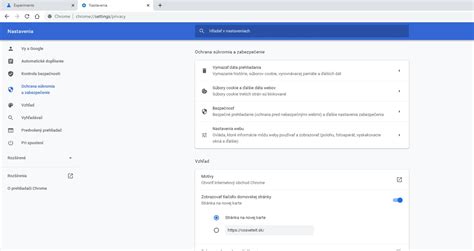
- Na stránke Nastavenia nájdite sekciu Súkromie a bezpečnosť. Môžete použiť vyhľadávacie pole a zadať "cookies".
- Kliknite na Súbory cookie a ďalšie údaje lokality.
- Uistite sa, že je vybratá možnosť Povoliť všetky súbory cookie alebo Blokovať súbory cookie tretích strán v režime inkognito. Ak je vybratá možnosť Blokovať všetky súbory cookie, zmeňte ju na jednu z vyššie uvedených možností.
- Voliteľné: Môžete pridať výnimky pre konkrétne webové stránky, ktorým chcete povoliť cookies, aj keď máte inak cookies blokované. Kliknite na Lokality, ktoré môžu vždy používať súbory cookie a pridajte URL adresu webovej stránky.
Povolenie cookies v prehliadači Chrome na Android
- Otvorte aplikáciu Google Chrome na svojom zariadení Android.
- Kliknite na tri bodky (ikona Menu) v pravom hornom rohu obrazovky.
- V rozbaľovacej ponuke vyberte možnosť Nastavenia.
- Prejdite nadol a vyberte možnosť Nastavenia webu.
- Vyberte Súbory cookie.
- Uistite sa, že je prepínač Súbory cookie zapnutý (modrý). Ak je vypnutý (šedý), ťuknite naň, aby ste ho zapli.
- Voliteľné: Môžete blokovať cookies tretích strán zapnutím prepínača Blokovať súbory cookie tretích strán.
Povolenie cookies v prehliadači Chrome na iOS (iPhone, iPad)
V prehliadači Chrome pre iOS sú súbory cookie predvolene povolené. Ak ste ich predtým zakázali, môžete ich povoliť nasledovne:
- Otvorte aplikáciu Nastavenia na svojom zariadení iOS.
- Prejdite nadol a vyberte možnosť Chrome. Ak tam Chrome nevidíte, posuňte sa nižšie a hľadajte v zozname aplikácií.
- Uistite sa, že je prepínač Povoliť sledovanie medzi stránkami zapnutý. Je to preto, že iOS považuje cookies za formu sledovania.
- Vráťte sa do prehliadača Chrome.
Ako povoliť cookies v iných prehliadačoch
Postup pre povolenie cookies sa líši v závislosti od prehliadača. Tu je návod pre niektoré ďalšie populárne prehliadače:
Safari
- Na počítači otvorte Safari.
- V ponuke Safari vyberte položku Preferencie.
- V okne nastavení Safari kliknite na Súkromie.
- Ak chcete nastaviť svoje preferencie pre prijímanie súborov cookie, zapnite položku „Súbory cookie a údaje webových stránok“.
- Pre iOS Safari: Prejdite na ikonu Nastavenia. V ponuke Nastavenia vyberte Safari. Vypnite možnosť „Blokovať všetky súbory cookie“. Predtým, ako sa zmeny nastavení súborov cookie prejavia, je potrebné reštartovať Safari.
Firefox
- V paneli ponúk kliknite na ponuku Firefox v pravom hornom rohu a vyberte Preferences (Predvoľby).
- Vyberte panel Súkromie a bezpečnosť.
- Ak je vybraná možnosť Štandardné, ide o predvolené nastavenie a okrem sledovacích súborov sú povolené všetky súbory cookie. Ďalšie informácie nájdete v časti Sledovacie súbory a skripty, ktoré Firefox blokuje v rámci vylepšenej ochrany proti sledovaniu.
- Ak je vybraná možnosť Prísne, vyberte buď Štandardné, alebo prejdite na Vlastné.
- Ak je vybrané Vlastné, zrušte začiarknutie Súbory cookie (tým povolíte všetky súbory cookie) alebo vyberte nastavenie, ktoré blokuje iba Súbory cookie na sledovanie medzi webovými stránkami - vrátane súborov cookie sociálnych médií.
- Zatvorte stránku. Všetky vykonané zmeny sa automaticky uložia.
Microsoft Edge
- Kliknite na ikonu troch bodiek v pravom hornom rohu okna prehliadača a vyberte Nastavenia.
- V ľavom paneli kliknite na Súbory cookie a povolenia pre webové stránky.
- Kliknite na Súbory cookie a údaje uložené na webových stránkach.
- Tu máte niekoľko možností:
- Povoliť súbory cookie (predvolené): Povolia sa všetky súbory cookie.
- Blokovať súbory cookie tretích strán: Zablokujú sa iba súbory cookie tretích strán.
- Blokovať všetky súbory cookie: Zablokujú sa všetky súbory cookie.
Internet Explorer
- V Internet Exploreri na paneli s ponukami vyberte položky Nástroje > Možnosti internetu > Ochrana osobných údajov > Rozšírené.
- V časti Súbory cookie hostiteľskej domény vyberte možnosť Prijať alebo Zobraziť výzvu a v časti Súbory cookie iných domén vyberte možnosť Prijať alebo Zobraziť výzvu.
Riešenie problémov s cookies
Ak máte problémy s webovými stránkami, ktoré nefungujú správne aj napriek tomu, že máte povolené cookies, skúste nasledujúce:
- Vymažte cookies a vyrovnávaciu pamäť: V prehliadači Chrome prejdite do Nastavenia > Súkromie a bezpečnosť > Vymazať údaje prehliadania. Vyberte možnosť "Súbory cookie a iné údaje lokality" a "Obrázky a súbory uložené vo vyrovnávacej pamäti" a kliknite na "Vymazať údaje".
- Skontrolujte nastavenia ochrany osobných údajov: Uistite sa, že nemáte povolené prísne nastavenia ochrany osobných údajov, ktoré by mohli blokovať cookies.
- Aktualizujte prehliadač: Uistite sa, že používate najnovšiu verziu prehliadača.
- Skontrolujte rozšírenia prehliadača: Niektoré rozšírenia prehliadača môžu blokovať cookies. Skúste ich vypnúť a zistiť, či to vyrieši problém.
- Skontrolujte, či cookies nie sú blokované pre konkrétnu stránku: Microsoft Edge vám umožňuje blokovať súbory cookie z konkrétnej lokality, môže to však brániť správnemu zobrazeniu niektorých stránok alebo sa môže zobraziť hlásenie z lokality s informáciou, že na zobrazenie tejto lokality je potrebné povoliť súbory cookie.
Ako vymazať cookies
Hoci sú súbory cookies nevyhnutné pre vytváranie pohodlného prostredia na internete, niekedy ich môžete chcieť vymazať. Postup pre vymazanie súborov cookies v mobilnom zariadení sa môže líšiť v závislosti od operačného systému a prehliadača, ktorý využívate.
Všetky súbory cookie a iné údaje lokality sa odstránia pre vybratý časový rozsah. Po zapnutí tejto funkcie sa pri každom zatvorení prehliadača Edge odstránia všetky súbory cookie a iné údaje lokality.
Vo Firefoxe: Kliknite na tlačidlo knižnice , následne kliknite na a nakoniec kliknite na Zobraziť celú históriu pod zoznamom nedávno navštívených stránok. Otvorí sa okno Knižnica. Kliknite na tlačidlo , následne kliknite na História a nakoniec kliknite na Zobraziť celú históriu pod zoznamom nedávno navštívených stránok. Vo výsledkoch vyhľadávania potom kliknite pravým tlačidlom myši/podržte Ctrl a súčasne kliknite na stránku, ktorú chcete odstrániť a vyberte možnosť.
Všetky položky histórie (história prehliadania, preberania, cookies, vyrovnávacia pamäť, aktívne prihlásenia, heslá, uložené údaje formulárov, výnimky z cookies, obrázky, vyskakovacie okná) budú pre danú stránku odstránené.
Alternatívy k cookies
Existujú aj alternatívne technológie k cookies, ktoré sa používajú na podobné účely, ako napríklad:
- Local Storage: Umožňuje webovým stránkam ukladať dáta priamo do prehliadača, s väčšou kapacitou ako cookies.
- Session Storage: Podobné ako Local Storage, ale dáta sa vymažú po zatvorení prehliadača.
- IndexedDB: Databázový systém, ktorý umožňuje webovým stránkam ukladať štruktúrované dáta.
Tieto technológie ponúkajú väčšiu flexibilitu a kapacitu ako cookies, ale ich použitie si vyžaduje rozsiahlejšie programovanie.
Dopady zakázania cookies
Zakázanie cookies môže mať rôzne dopady na váš zážitok z prehliadania:
- Webové stránky nemusia fungovať správne: Niektoré webové stránky vyžadujú cookies na správne fungovanie. Ak zakážete cookies, tieto webové stránky nemusia fungovať správne, alebo sa môžu zobraziť chyby.
- Budete sa musieť opakovane prihlasovať: Ak zakážete cookies, budete sa musieť opakovane prihlasovať na webové stránky, ktoré vyžadujú prihlásenie.
- Nebudete dostávať personalizované reklamy: Ak zakážete cookies, nebudete dostávať personalizované reklamy. Namiesto toho budete dostávať všeobecné reklamy, ktoré nemusia byť relevantné pre vaše záujmy.
Alternatívne riešenia ochrany súkromia
Ak sa obávate o svoje súkromie, ale nechcete úplne zakázať cookies, existujú aj iné alternatívne riešenia:
- Používajte rozšírenia na ochranu súkromia: Existuje mnoho rozšírení pre prehliadače, ktoré vám pomôžu chrániť vaše súkromie online. Tieto rozšírenia môžu blokovať sledovače, reklamy a iné nežiaduce obsahy.
- Používajte prehliadač zameraný na súkromie: Existujú prehliadače, ktoré sú špeciálne navrhnuté s dôrazom na ochranu súkromia a ponúkajú integrované funkcie na blokovanie sledovania a správu cookies.
tags: #nastavenie #prehliadaca #cookies