
Vzhľadom na stále vyššie nároky užívateľov a nové technológie je možno na čase zvážiť modernizáciu vašej siete. Keď sa ľudí spýtate, či doma majú sieť, väčšina odpovie, že nie. Ak však používate WiFi alebo 4G/5G router, znamená to, že máte aj sieť. Či už doma máte bezdrôtovú, alebo káblovú sieť, základnou otázkou zostáva, či je dosť rýchla a spoľahlivá a či dosiahne všade, kam potrebujete.
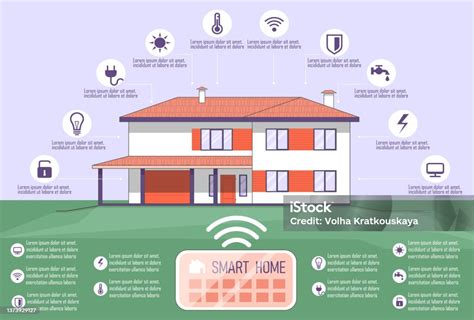
Stabilné a rýchle Wi-Fi pripojenie je dnes nevyhnutnosťou v každej domácnosti. Dnešný život bez internetu si už ani nevieme predstaviť. Stabilné Wi-Fi pripojenie je základom nielen pre prácu a štúdium, ale aj pre zábavu a každodenné komunikovanie. S rastúcim počtom zariadení, ktoré využívajú internet, sa zvyšuje aj náročnosť na pokrytie a rýchlosť siete. V domácnosti sa často na jednu sieť pripája viacero zariadení - od počítačov, smartfónov, cez inteligentné televízory až po smart home prvky.
Mnoho ľudí sa stretáva s problémami ako slabý signál, výpadky alebo pomalé načítavanie obsahu. Dobrá Wi-Fi sieť ovplyvňuje aj hodnotu bývania. Rýchlosť internetu je dnes dôležitá aj pre chytré zariadenia, ktoré sa stávajú bežnou súčasťou domácnosti. Kvalitné Wi-Fi je dôležité aj z bezpečnostného hľadiska. Nestabilná sieť môže vytvárať slabé miesta, ktoré sú náchylné na útoky alebo neautorizovaný prístup.
Prečo je dôležitý upgrade domácej siete?
Ak váš WiFi router vyšiel z výrobnej linky pred viac ako dvoma rokmi, s najväčšou pravdepodobnosťou podporuje štandard WiFi 5 (802.11ac), ktorý ponúka rýchlosť až 3,5 Gbps. Ak je ešte staršia, možno sa bavíme dokonca o zariadení štandardu WiFi 4 (802.11n), ktorý dosahuje priepustnosť iba 600 Mpbs. Hoci na týchto technológiách nie je nič zlé a v prevádzke stále zostáva nespočetné množstvo zariadení, bezdrôtové technológie sa odvtedy značne zlepšili.
V porovnaní s najmodernejšími štandardmi WiFi nie je rýchlosť 3.5 Gbps nič ohromujúceho. Stručne povedané, nemusí stačiť na to, aby domáca sieť súčasne zvládla všetko, čo sa od nej v dnešnej dobe žiada. Stačí si predstaviť situáciu, keď každý z rodičov sedí pri videokonferencii, zatiaľ čo deti si cez rôzne aplikácie púšťajú videá, streamujú obsah alebo počúvajú hudbu. K tomu je ešte nutné pripočítať aplikácie pre kybernetickú bezpečnosť a cloudové zálohovanie, ktoré bežia niekde na pozadí. Všetky tieto zariadenia vyžadujú prenosovú kapacitu.
Ako sa k WiFi sieti prihlasuje viac užívateľov s viacerými zariadeniami, skôr alebo neskôr sa v nej vyčerpá všetka voľná kapacita. Pre užívateľov, ktorí sa potrebujú zúčastniť videohovoru alebo si chcú zahrať online interaktívne hry, to bude znamenať zasekávanie a oneskorovanie prenosu, na čo úprimne povedané nie je nikto zvedavý, a to obzvlášť, keď existujú cenovo dostupné technológie, ktoré sú rýchlejšie a lepšie.
Upgrade na novšie WiFi štandardy
Upgrade na WiFi 6 alebo ešte lepšie WiFi 7 vám zaistí oveľa väčšiu prenosovú kapacitu. Pri WiFi 6 sa jedná až o 9.6 Gbps, zatiaľ čo v prípade WiFi 7 teoretické maximum predstavuje neuveriteľných 46 Gbps. V praxi síce tieto stratosférické rýchlosti nedosiahnete, aj tak obe technológie ponúkajú obrovský posun vpred. Investícia do takého upgradu sa určite oplatí, pretože vám otvorí cestu k tomu, aby ste na home office mali čo najvyššiu produktivitu, a navyše si mohli neobmedzene vychutnať online zábavu a hranie hier.
Modernizácia LTE routerov
To, že dnešné technológie sú niekde inde ako ich predchodcovia a že možno dozrel čas na upgrade, platí aj v prípade LTE routerov. Spoločnosť Zyxel Networks zariadenie 5G ponúka už nejaký ten piatok. Skutočnosťou však zostáva, že väčšina domácností vybavených LTE routerom používa technológiu 4G. Rovnako ako pri WiFi 5 platí, že aj technológia 4G môže stále odvádzať dobrú prácu, avšak najnovšie riešenie, v tomto prípade 5G, ju jednoducho odvedie lepšie. Technológia 5G môže teoreticky dosiahnuť rýchlosť 20 Gbps, čo v porovnaní s rýchlosťou 1 Gbps, ktorú zvládne technológia 4G, neznie vôbec zle. Opäť sa jedná o teoretické maximum, ku ktorému sa ani nepriblížite, aj tak ale bude technológia 5G podstatne rýchlejšia. Určite si to hneď všimnete.
Káblové pripojenie a prepínače
Podobne pre vás upgrade bude prínosný, ak ste pripojení cez kábel. Ak na pripojenie rôznych zariadení používate malý prepínač, rýchlosť ethernetového pripojenia pravdepodobne nepresiahne 10/100 Mbps. Pretože podnikové aj domáce riešenia pre videokonferencie, cloudové služby a zábavné portály dnes ponúkajú obraz v HD a UHD rozlíšení, táto rýchlosť nemusí stačiť tam, kde používatelia chcú streamovať rôzny obsah v rovnakom čase.
Preto má zmysel upgradovať na niektorý z najnovších multigigabitových prepínačov, ktoré na uplinku do vášho externého pripojenia k internetu zvládnu podstatne vyššie rýchlosti 1 Gbps a 2,5 Gbps - av niektorých prípadoch až 10 Gbps. V niektorých domácnostiach nájdete ešte malé prepínače a ethernetové káble natiahnuté do vonkajších prístupových bodov, IP telefónov alebo bezpečnostných kamier. Preferovaným spôsobom pripojenia týchto sieťových zariadení často býva sieťový prepínač, ktorý ich dokáže elegantne a cenovo efektívne napájať pomocou technológie PoE, tj cez ethernetové káble.
V neposlednom rade musíme spomenúť, že prepínače Zyxel Networks určené pre malé pracoviská a domáce kancelárie okrem vyššie uvedených zlepšení ponúkajú aj intuitívnu obsluhu a atraktívnu cenu.
Bezdrôtový smerovač VS Mesh Wi-Fi? - Ktorá Wi-Fi je pre vašu domácnosť NAJLEPŠIA?
Ako zlepšiť pokrytie WiFi signálom v domácnosti?
Slabý signál vo vzdialených častiach domu je častým problémom. Steny, stropy či iné prekážky dokážu výrazne znížiť dosah Wi-Fi routera. Na vyriešenie nedostatočného pokrytia WiFi signálom existuje niekoľko riešení.
WiFi opakovač (repeater)
WiFi repeater je malé zariadenie, napríklad v tvare 230V zásuvky, ktoré zapichnete do napájania a po jednoduchej konfigurácii dokáže rozšíriť WiFi sieť do ďalších miestností v dome. Pracuje na princípe prijímača + vysielača, čiže okrem napájania nepotrebuje iné káble. Ceny nových WiFi opakovačov začínajú už od 20€. Zväčšenie pokrytia s použitím WiFi opakovača je jednoduché, má však jednu nevýhodu - ak WiFi signál na danom mieste prítomný nie je, nemá čo opakovať a tým pádom ani nefunguje (alebo často vypadáva).
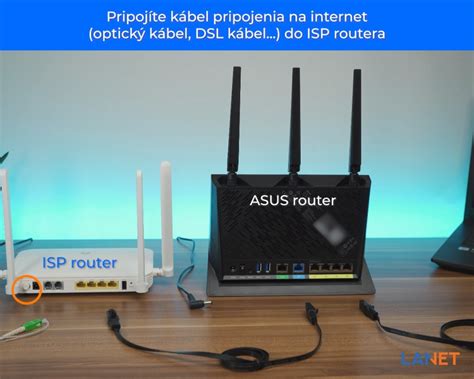
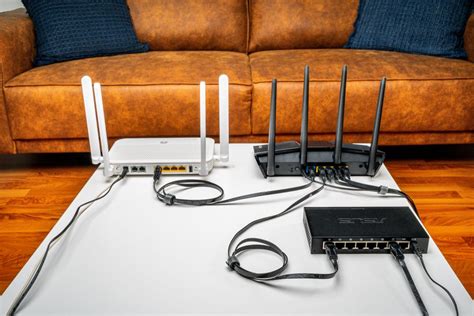
Pre riešenie za minimálne náklady nemusíte kupovať WiFi repeater, stačí keď sa obzriete po nejakom staršom WiFi smerovači. Ak takýto doma nemáte - oslovte známych, možno sa potešia, že ich zbavíte starej haraburdy. Alebo hľadajte v bazároch - najlacnejší WiFi router som tam našiel už za 5€.
Oba smerovače následne zapojíme tak, že jeden bude hlavný (primárny) a druhý (sekundárny) bude robiť akési predĺženie LAN / WiFi siete do novej lokality. Primárny WiFi router budem v texte označovať ako R1, sekundárny ako R2. Ako primárny smerovač (R1) odporúčam použiť ten lepší (novší), ako R2 dajte horší (starší) kus. Celú konfiguráciu začíname tak, že všetko máme vypnuté, káble rozpojené a smerovače R1/R2 sú v základnom nastavení.
Konfigurácia smerovača R1 (primárny)
- Pripojte WAN kábel od poskytovateľa internetu a počítač cez LAN kábel.
- Smerovač zapnite a prihláste sa do admin rozhrania (použite prednastavenú IP adresu, napr. 192.168.1.1).
- Zmeňte LAN IP adresu smerovača R1 - zadajte prvú adresu zo zvoleného rozsahu: 192.168.15.1.
- Prekonfigurujte DHCP: nastavte nový rozsah automaticky prideľovaných IP adries na 192.168.15.10 - 192.168.15.254. Poznámka / dôležité: IP adresy 1 - 9 sme si rezervovali pre naše interné použitie, t.j. nebudú prideľované zariadeniam v sieti.
- Odporúčam konfiguráciu R1 uložiť a vykonať reštart.
- Po reštarte musíte odpojiť a znovu pripojiť dátový kábel od počítača, aby vám bola opäť pridelená IP adresa, teraz však už z nového rozsahu.
V tomto okamihu je smerovač R1 pripravený.
Konfigurácia smerovača R2 (sekundárny)
- Zapnite R2 a pripojte k nemu počítač cez LAN kábel.
- Prihláste sa do admin rozhrania R2. Na prihlásenie musíte použiť opäť jeho prednastavenú IP adresu, t.j. 192.168.1.1.
- Zmeňte LAN IP adresu R2 na 192.168.15.2 (alebo inú voľnú adresu v rezervovanom rozsahu 192.168.15.1 - 192.168.15.9).
- Vypnite na R2 funkciu DHCP servera, keďže IP adresy bude prideľovať R1.
- Nastavte rovnaký názov WiFi siete (SSID) a rovnaké heslo ako na R1.
- Uložte konfiguráciu a reštartujte R2.
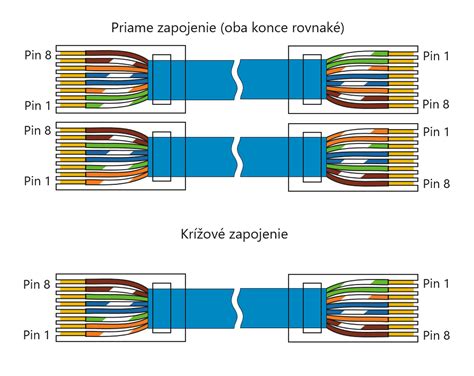
Oba smerovače sú teraz nakonfigurované. Pomocou dátového káblu prepojte LAN port smerovača R1 s LAN portom smerovača R2. Od tohto okamihu funguje smerovač R2 ako predĺženie lokálnej siete smerovača R1. Keďže sme na oboch smerovačoch nastavili rovnaký názov SSID aj rovnaké heslo WiFi, budú sa pripojené zariadenia automaticky prehlasovať z jedného smerovača na druhý a to bez potreby zadávania nového hesla alebo inej dodatočnej konfigurácie.
WiFi Access Point (prístupový bod)
Access Point, alebo prístupový bod, je zariadenie, ktoré rozširuje alebo vytvára novú Wi-Fi sieť v domácnosti. Na rozdiel od routera, ktorý spravuje celú domácu sieť a pripojenie k internetu, Access Point slúži predovšetkým na rozšírenie bezdrôtového signálu do miest, kde je slabý alebo žiadny. Riešením môže byť práve Access Point, ktorý dokáže výrazne zlepšiť kvalitu pripojenia. Tieto zariadenia sú vhodné najmä do poschodových rodinných domov.
Rozdiely medzi routerom a Access Pointom
Rozdiely medzi routerom a Access Pointom sú zásadné, hoci oba zariadenia sa starajú o pripojenie Wi-Fi sietí:
- Primárna funkcia: Router je centrálny bod, ktorý riadi celú domácu sieť a zabezpečuje pripojenie do internetu. Access Point rozširuje bezdrôtový signál.
- Pripojenie: Router sa pripája priamo k internetu (napr. cez kábel od poskytovateľa). Access Point sa pripája k existujúcej sieti (zvyčajne k routeru) pomocou ethernetového kábla.
- Riadenie siete: Router prideľuje IP adresy zariadeniam a spravuje komunikáciu medzi nimi. Access Point primárne vysiela Wi-Fi signál.
Umiestnenie Access Pointu
Správne umiestnenie Access Pointu je kľúčové pre dosiahnutie maximálneho výkonu a pokrytia celej domácnosti. Ak ho umiestnite nesprávne, pokrytie môže byť stále nedostatočné alebo sa budú vyskytovať tzv. mŕtve zóny. Prvým krokom je výber miesta, ktoré je čo najcentrálnejšie v rámci domu alebo bytu. Pozor si dajte aj na výšku, v ktorej Access Point umiestnite. Ideálne je, ak je aspoň meter nad zemou, mimo podlahy, ale tiež nie príliš vysoko pod stropom. Pri viacpodlažných domoch je vhodné umiestniť Access Point na schodisko alebo do centrálnej chodby, kde bude pokrývať viacero poschodí. V domácnostiach s veľkou rozlohou môže byť optimálne použitie viacerých Access Pointov na rôznych miestach.
Nastavenie Access Pointu
- Základné nastavenie: Pomocou počítača alebo smartfónu sa pripojte k Access Pointu (cez dočasnú Wi-Fi alebo priamo káblom).
- Konfigurácia Wi-Fi siete: Nastavte vlastný názov siete (SSID) a silné heslo.
- Testovanie signálu: Otestujte pokrytie a rýchlosť siete v rôznych častiach domácnosti.
Časté chyby pri používaní Access Pointu
- Zlé umiestnenie Access Pointu.
- Ponechanie predvoleného názvu siete (SSID) a hesla.
- Použitie slabého alebo žiadneho šifrovania.
- Nesprávne nastavené kanály môžu spôsobovať rušenie s inými Wi-Fi sieťami v okolí.
Powerline adaptéry
Powerline adaptéry sú zariadenia prenášajúce dáta cez elektrickú sieť. Adaptér zapojíte do elektrickej zásuvky a prepojíte ho s vaším routerom pomocou sieťového (ethernetového) kábla. Druhý adaptér zapojíte do zásuvky v inej miestnosti a k nemu pripojíte zariadenie, ktoré chcete pripojiť k sieti.
Mesh siete
Mesh je vynikajúci doplnok v každej inteligentnej domácnosti, kde potrebujete pokryť nielen veľkú plochu, ale napríklad aj viac podlaží. Na rozdiel od bežného zapojenia do jedného routera, ktorý dostanete od operátora, si medzi zariadeniami vytvoríte uzly. Je to nový spôsob, ako prepájať zariadenia medzi sebou a namiesto jedného hlavného routera použiť viacero zariadení, ktoré budú navzájom komunikovať.
Veľkou výhodou je, že sa dajú dokupovať postupne, podľa toho, aké sú vaše potreby alebo nároky. Ak zistíte, že potrebujete pokryť ešte väčšiu oblasť, stačí prikúpiť ďalší modul. Inštalácia doplnkového zariadenia/uzla je nadmieru jednoduchá. Nové zariadenia pripojíte do elektrickej energie. O všetko ďalšie sa postará automatické nastavenie cez mobilnú aplikáciu.
Základná konfigurácia domácej siete a routra
Každá domáca sieť je svojim spôsobom jedinečná. Najčastejšie obsahuje router a koncové zariadenia, teda počítače, pracovné stanice a ostatné klientské zariadenia. Router bude základom domácej siete a tak je nutné ho vyberať starostlivo. Za redakciu DigitalPortal odporúčame routery značiek TP-Link, ZyXEL, D-Link a ASUS. To sú značky, ktoré majú prehľadnú ponuku a majú modely ako v nižšom tak i vyšším cenovom rozsahu a ponúknu dobrú výbavu, ktorá zodpovedá cene. Pre rodiny v bytoch 3+1, či pre väčšie domy s niekoľkými poschodiami odporúčame routery v cenovej kategórii okolo 50 eur.
Po vybalení routeru a jeho sprevádzkovaní podľa rýchlych návodov vnútri balenia sa už môžeme pustiť do konfigurácie. Do tej sa pristupuje špeciálny IP adresou, ktorá môže byť rôzna - podľa výrobcu. Následne sa už používateľ dostane do konfigurácie routera. Predpokladáme, že používateľa nezastavila tabuľka na zadanie mena a hesla. Pri väčšine výrobcov je to kombinácia mena admin a hesla admin, alebo admin/1234, admin/administrator a ďalšie.
Nastavenie Wi-Fi siete (SSID a heslo)
Jedna z prvých vecí, ktorú je potrebné nastaviť je meno Wi-Fi siete (SSID), pričom záleží len na používateľovi, aké zvolí. Odporúčame nepoužívať veľké písmená, čísla a špeciálne znaky. Vo finále to problémy robiť nebude, ale istota je istota. Jej skrývanie je podľa nás pri domácej sieti zbytočné.
Zaujímať nás bude zabezpečenie. Heslo odporúčame čo najdlhšie, kombináciou veľkých a malých písmen, číslic a špeciálnych znakov a to s dĺžkou minimálne osem znakov. Heslo by nemalo mať žiadny zmysel a tak nenastavujte čísla dokladov, mená rodinných príslušníkov a domácich maznáčikov. Heslo si odporúčame niekam starostlivo zapísať a mať tak istotu, že ho používateľ nezabudne. Ak má používateľ na výber z protokolov TKIP, AES alebo ich kombináciu, bezpodmienečne nastavte AES, ďalej si nájdite nastavenia WPS (áno, aj táto funkcia môže byť jednoducho zneužitá).
Ďalšie dôležité nastavenia routra
- Ak má používateľ možnosť vybrať vysielací kanál a šírku pásma, odporúčame vybrať automatický kanál.
- Ak máme router v angličtine, väčšinou nastavenie času nájdeme pod „System tools“. Je dôležité ho nastaviť správne (vrátane časového pásma) alebo povoliť automatickú reguláciu času z NTP servera.
- Tu tiež možno zmeniť aj prístupové heslo do administrácie routeru, aby sa prípadný útočník nedostal do administrácie a tým používateľovi nepoškodil.
Po nastavení si všetku konfiguráciu zálohujeme, aby sa dalo v prípade resetu opäť nahrať a tento návod ste nemuseli vykonávať od znova.
Zdieľanie súborov a tlačiarne v domácej sieti
Ak máte doma pripojenie, ktoré vedie do WiFi routra z ktorého ide kábel do stolového PC, a potom máte doma ešte 3 notebooky, ktorými sa pripájate na net pomocou toho WiFi routra cez Wifi, môžete chcieť urobiť niečo také, aby ste v domácej sieti mohli medzi sebou zdieľať nejaké dokumenty napríklad a tak isto zdieľať tlačiareň, ktorá je pripojená k stolovému PC. Teda aby napríklad ste vedeli z inej izby cez Wifi z notebooku niečo vytlačiť. Dá sa to.
Na zdieľanie súborov a tlačiarne v domácej sieti je potrebné nastaviť na všetkých počítačoch rovnakú pracovnú skupinu (pravým na tento počítač, vlastnosti, názov počítača). Vo väčšine prípadov je predvolená pracovná skupina "WORKGROUP".
Zdieľanie tlačiarne
V miestach sietí vo Windows si nájdete počítač, na ktorý je pripojená tlačiareň. Tá by mala byť automaticky zdieľaná v Tlačiarne a faxy.
Riešenie problémov so zdieľaním
Problémy môžu nastať pri spájaní dvoch rozdielnych operačných systémov od Microsoftu, napríklad Windows XP a Vista. Niekedy pomôže resetovať router a nastaviť ho nanovo ručne.
Tipy na zrýchlenie domáceho internetu
Ak máte pomalý internet, na vine môžu byť nevhodné zabezpečenie siete, počítačové vírusy či router so zastaralou technológiou. Týchto 10 tipov vám môže pomôcť zrýchliť internet u vás doma. Niektoré pomôžu viac, iné menej, no čím viac ich vyskúšate, tým môže byť dopad na rýchlosť vášho pevného aj bezdrôtového internetu väčší.
Bezdrôtový smerovač VS Mesh Wi-Fi? - Ktorá Wi-Fi je pre vašu domácnosť NAJLEPŠIA?
- Odstráňte prekážky: Ak máte pomalý internet cez Wi-Fi, skúste odstrániť z okolia vášho routera kovové predmety. Zvýšiť kvalitu pripojenia cez Wi-Fi môžete aj elimináciou iných prekážok medzi miestom, kde používate Wi-Fi pripojenie, a vaším routerom. Ideálna výška pre umiestnenie zariadenia je 120 - 150 cm.
- Zabezpečte Wi-Fi: Zabezpečte si domácu Wi-Fi sieť dostatočne silným heslom a vhodným šifrovaním.
- Upgrade routera: Vyberte si taký router, s ktorým využijete potenciál vášho internetového pripojenia. Najvýkonnejšie routery na trhu disponujú napríklad až 5 GHz pásmom.
- Káblové pripojenie: Spojiť router a počítač káblom je výborný spôsob, ako zrýchliť internet na vašom notebooku či PC.
- Limitujte počet zariadení: Čím viac zariadení využíva vaše pripojenie na internet, tým bude pomalší.
- Sťahujte v noci: Ak potrebujete sťahovať veľké objemy dát, odporúčame robiť tak v noci.
- Antivírusová ochrana: Pomalý internet môžu spôsobovať aj počítačové vírusy a iné nežiaduce programy.
- Aktualizácie softvéru: Nezabúdajte pravidelne prechádzať na novšiu verziu softvéru vašich zariadení - najmä vtedy, ak vývojári odstraňujú chyby predchádzajúcej verzie.
- Kontrola programov na pozadí: Spomaľovať váš internet môžu aj programy a aktualizácie, ktoré bežia na pozadí.
- Vyčistite cache: Ako surfujete internetom, vo vašom zariadení sa ukladajú rôzne pomocné súbory a nastavenia. Pravidelné čistenie vyrovnávacej pamäte (cache) prehliadača môže pomôcť.