
Väčšie či menšie úpravy pomáhajú k krajším a pútavejším fotografiám. Adobe Photoshop je profesionálny softvér, ktorý sa stal svetovým štandardom v oblasti digitálnej grafiky a úprav fotografií. Je určený na spracovanie rastrových obrázkov, teda takých, ktoré sú tvorené z jednotlivých pixelov. Základné znalosti aplikácie Photoshop vám umožňujú začať s tvorbou pôsobivého digitálneho umenia pomocou fotografií, textúr, tvarov a kresieb.
Photoshop a Lightroom sú už dlhodobo tým najlepším, čo v oblasti úprav fotografií na trhu nájdete. V programe Adobe Photoshop môžete urobiť s fotografiou všetko, na čo si pomyslíte. Je to to najlepšie, čo dnes na trhu nájdete a ponúka najvýkonnejšie nástroje na úpravy fotografií. Adobe Lightroom Classic je vhodnejší na rýchle úpravy, neobsahuje až toľko prepracovaných nástrojov ako Photoshop. Mnoho profesionálov používa kombináciu Lightroom Classic aj Photoshop.
Ak si otvoríte Photoshop, vidíte množstvo rôznych možností. Na úpravy fotografií vám ale stačí spoznať niekoľko z nich a tie budete používať stále dokola a dokola. Ani profesionáli nepoznajú všetky možnosti Photoshopu alebo Lightroomu, nepotrebujú to. Základné znalosti aplikácie Photoshop vám umožňujú začať s perokresbami a tvorbou pôsobivého digitálneho umenia pomocou fotografií, textúr či tvarov. Dajte sa do toho a vyskúšajte, čo dokážete.
Základy práce s Photoshopom
Pri prvom spustení Photoshop ponúkne možnosť nastaviť jazyk prostredia, veľkosť pracovnej plochy a farebnú tému. Väčšina používateľov si obľúbi tzv. tmavý motív, pretože je šetrnejší k očiam. Tieto základné úpravy pomôžu prispôsobiť prostredie Photoshopu vašim potrebám a zrýchliť prácu.
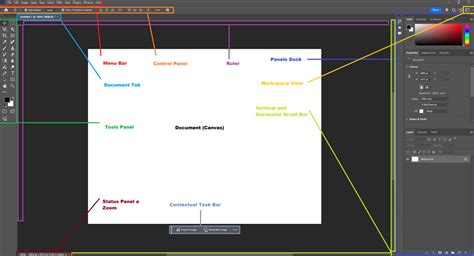
Rozhranie Photoshopu je navrhnuté tak, aby spájalo intuitívnosť s profesionálnymi možnosťami:
- Tools (Nástroje) - hlavný panel s ikonami pre prácu s obrázkami.
- Layers (Vrstvy) - kľúčová časť Photoshopu. Umožňuje pracovať s viacerými prvkami obrázka samostatne, čo je základom modernej grafickej tvorby.
- Properties, Color, Adjustments - doplnkové panely určené na detailné nastavenia.
Veľkou výhodou rozhrania je jeho prispôsobiteľnosť - panely si môžete presúvať, minimalizovať alebo ukladať do vlastných pracovných priestorov podľa typu práce.
Vrstvy
Vrstvy sú akoby priehľadné hárky, ktoré môžete prekladať cez pozadia alebo obrázky. Práca s vrstvami umožňuje pridávať a upravovať rôzne prvky, napríklad časti fotografií alebo text. Môžete pridávať obrázky, textúry, farby a text na samostatnú vrstvu bez toho, aby ste narušili obsah na vrstvách pod ňou. Ak sa vám teda nejaké kroky nebudú pozdávať, môžete ich vrátiť späť alebo upraviť.
Ak chcete vytvoriť novú vrstvu, kliknite na tlačidlo Create a New Layer (Vytvoriť novú vrstvu) na paneli Layers (Vrstvy) alebo v hornej ponuke vyberte Layer (Vrstva) › New (Nová) › Layer (Vrstva).
Import súboru
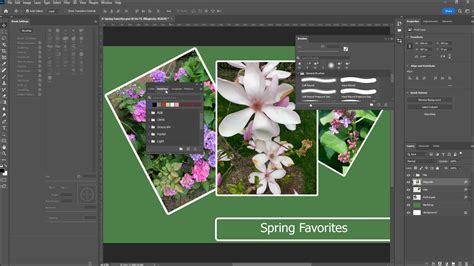
Povedzme, že vytvárate pohľadnicu z úžasného záberu pláže, ktorý ste odfotografovali. Fotografiu pridáte tak, že myšou presuniete súbor JPEG alebo PNG z pracovnej plochy do projektu v aplikácii Photoshop.
Premiestnenie a zmena veľkosti
Kliknite na roh alebo okraj fotografie a potiahnite ho, aby ste fotografiu zväčšili alebo zmenšili. Stlačte kláves Enter alebo Return. Photoshop vrstvu automaticky zmení na vrstvu inteligentného objektu. Nástroj Move Tool (V) slúži na premiestňovanie vrstiev a výberov.
Maska vrstvy
Maska vrstvy umožňuje určiť, čo sa má na vrstve skryť a čo zobraziť. Povedzme, že chcete na pohľadnicu s fotografiou pláže pridať niekoho, kto v zábere nebol.
- Pripravte si fotografiu: Presuňte myšou fotografiu osoby (alebo zvieraťa), ktorú chcete pridať.
- Vyberte vrstvu: Na paneli Layers (Vrstvy) kliknite na vrstvu s objektom, teda na vrstvu, na ktorej chcete vytvoriť masku.
- Vyberte objekt: Na paneli s možnosťami kliknite na Select Subject (Vybrať objekt). Photoshop automaticky vyberie najvýraznejšie objekty na obrázku. Všimnite si, že vedľa miniatúry obrázka na paneli Layers (Vrstvy) sa objaví miniatúra masky vrstvy. Výber sa zobrazí ako biely výsek na čiernom pozadí.
- Dolaďte výber: Pomocou tlačidiel Add (Pridať) alebo Subtract (Odobrať) môžete k výberu pridávať alebo z neho odstraňovať pixely. Takisto môžete kliknúť na Refine Hair (Spresniť vlasy) a Photoshop automaticky nájde a spresní výbery s vlasmi.
Rýchle úpravy a retušovanie
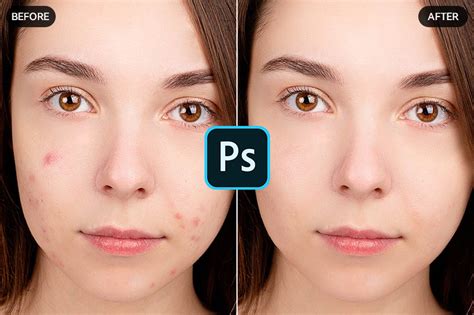
Adobe Photoshop obsahuje desiatky profesionálnych nástrojov, no pre začiatok nie je potrebné poznať ich všetky. Noví používatelia by sa mali sústrediť na niekoľko základných funkcií, ktoré tvoria základ každého grafického projektu. Retušovanie je základom pri úprave fotografií.
Odstránenie objektov
Jednou z vecí, ktoré sa dajú s aplikáciou Photoshop ľahko urobiť, je odstránenie predmetov ako smetný kôš, elektrické vedenie alebo čokoľvek, čo kazí záber.
- Vyberte nástroj Spot Healing Brush (Bodový retušovací štetec): Kliknite na nástroj Spot Healing Brush (Bodový retušovací štetec) na paneli Tools (Nástroje) alebo len stlačte kláves J. Na paneli s možnosťami môžete upraviť veľkosť a tvrdosť okraja štetca (čím je tvrdší, tým sú okraje zreteľnejšie). Nastavenie typu ponechajte na Content-Aware (Na základe obsahu).
- Vyberte umiestnenie: Kliknite na obrázku na miesto, ktoré chcete retušovať.
Text a ďalšie úpravy
Photoshop je nielen na úpravu fotografií, ale aj na pridávanie textu. Photoshop ponúka širokú paletu filtrov a efektov, ktoré dokážu zmeniť atmosféru obrázka alebo mu pridať umelecký charakter. Ak chcete upravovať text, zvýraznite ho a potom zmeňte štýl. Môžete si tiež primaľovať na fotografiu ďalší obrázok. Namaľujte, kreslite alebo sa pohrajte s tvarmi.
Automatické korekcie farieb a kontrastu
Automatické korekcie sú užitočné pre rýchle zlepšenie vzhľadu fotografií.
Príkaz Automatický kontrast
Príkaz Kontrast automaticky automaticky nastaví kontrast v obraze. Pretože príkaz Kontrast automaticky nenastavuje samostatne jednotlivé kanály, nemôže spôsobiť ani odstrániť farebný nádych. Obmedzí hodnoty tieňov a svetiel v obraze a potom premení zostávajúce najsvetlejšie a najtmavšie obrazové body v obraze na čisto bielu (úroveň 255) a čisto čiernu (úroveň 0). To spôsobí svetlejší vzhľad svetiel a tmavší vzhľad tieňov. Vo východiskovom nastavení príkaz Kontrast automaticky pri určovaní najsvetlejších a najtmavších obrazových bodov v obraze obmedzí biele a čierne obrazové body o 0,5 % - to znamená, že ignoruje prvých 0,5 % na oboch koncoch. Tieto východiskové nastavenia môžete zmeniť v dialógovom okne Voľby automatickej korekcie farieb, dostupnom z dialógových okien Úrovne a Krivky.
Príkaz Kontrast automaticky môže zlepšiť vzhľad mnohých fotografií alebo obrázkov so spojitými tónmi. Ak chcete použiť túto úpravu priamo na vrstvu obrázka, môžete vybrať Obraz > Kontrast automaticky. Pamätajte, že táto metóda odstráni informácie obrázka a použitie je automatické.
Príkaz Automatické farby
Príkaz Farby automaticky nastavuje kontrast a farby obrázka tak, že prehľadáva obrázok, aby identifikoval tiene, stredné tóny a svetlá. Vo východiskovom nastavení príkaz Farby automaticky zmení stredné tóny na neutrálne s použitím cieľovej sivej farby s hodnotami RGB 128 a obmedzí obrazové body tieňov a svetiel o 0,5 %.
Ak chcete použiť túto úpravu priamo na vrstvu obrázka, môžete vybrať Obraz > Farby automaticky. Pamätajte, že táto metóda odstráni informácie obrázka a je automatická.
Príkaz Automatický tón
Voľba Automaticky v nastavení Úrovne a Krivky a príkaz Tón automaticky upraví čierny a biely bod obrazu. Tým sa obmedzí časť tieňov a svetiel v každom kanáli a najsvetlejšie a najtmavšie obrazové body v každom farebnom kanáli sa premenia na čisto bielu (úroveň 255) a čisto čiernu (úroveň 0). Hodnoty stredných obrazových bodov sa potom úmerne zmenia. To vedie k tomu, že použitie voľby Automaticky alebo Tón automaticky zvýši kontrast v obraze, pretože hodnoty obrazových bodov sa rozložia do väčšieho rozsahu. Pretože voľba Automaticky a Tón automaticky upravuje každý farebný kanál samostatne, môže dôjsť k odstráneniu alebo pridaniu farebných odtieňov.
Voľby Automaticky a Tón automaticky poskytujú dobré výsledky pre určité obrazy s priemerným rozložením hodnôt obrazových bodov, ktoré potrebujú jednoduché zvýšenie kontrastu. Voľba Automaticky a Tón automaticky štandardne obmedzuje biele a čierne obrazové body o 0,1 % - to znamená, že pri určovaní najsvetlejších a najtmavších obrazových bodov v obraze zanedbáva prvých 0,1 % na oboch koncoch histogramu.
Ak chcete použiť túto úpravu priamo na vrstvu obrázka, môžete vybrať Obraz > Tón automaticky. Pamätajte, že táto metóda odstráni informácie obrázka a je automatická.
Voľby automatickej korekcie farieb
Voľba Automatická korekcia farieb ovláda korekcie tónu a farby dostupné pre Úrovne aj Krivky. Rovnako riadi nastavenie príkazov Tón automaticky, Kontrast automaticky a Farby automaticky. Voľby automatickej korekcie farieb umožňujú určiť percentá obmedzenia tieňov a svetiel a priradiť farebné hodnoty tieňom, stredným tónom a svetlám.
Tu je prehľad možností automatických korekcií:
| Voľba | Popis |
|---|---|
| A. Kontrast automaticky | Vyhľadá priemery z najsvetlejších a najtmavších obrazových bodov v obraze a použije ich k maximalizácii kontrastu s minimálnym obmedzením. |
| B. Úrovne automaticky | Maximalizuje tónový rozsah v jednotlivých kanáloch a tým vykoná výraznejšie korekcie. Pretože každý kanál sa nastavuje individuálne, môže táto voľba odstrániť alebo pridať farebný nádych. |
| C. Farby automaticky | Obmedzí všetky kanály rovnako. Tým sa zachovajú celkové vzťahy farieb a pritom budú svetlá vyzerať svetlejšie a tiene tmavšie. |
| D. Priťahovať na neutrálne stredné tóny | Ak chcete, aby Photoshop vyhľadal priemerné takmer neutrálne farby v obraze, a potom nastavil hodnoty gama (stredných tónov) tak, aby tieto farby boli neutrálne. |
Ak chcete určiť, nakoľko sa obmedzia čierne a biele obrazové body, zadajte hodnoty v percentách do textových polí Obmedziť. Štandardne Photoshop obmedzuje biele a čierne obrazové body o 0,1 % - to znamená, že pri určovaní najsvetlejších a najtmavších obrazových bodov v obraze zanedbáva prvých 0,1 % na oboch koncoch histogramu.
Ak chcete nastavenia použiť pre aktuálne prispôsobenie úrovne alebo krivky, kliknite na OK. Ak potom kliknete na tlačidlo Auto, Photoshop na obraz aplikuje znova rovnaké nastavenia. Ak chcete nastavenia uložiť ako východiskové, vyberte Uložiť ako východiskové a potom kliknite na OK.
Príkaz Vyrovnať
Príkazom Vyrovnať sa zmení rozloženie hodnôt jasu v obrazových bodoch v obraze tak, aby rovnomernejšie reprezentovali celý rozsah úrovní jasu. Vyrovnanie premapuje hodnoty obrazových bodov v zloženom obraze tak, že najjasnejšia hodnota reprezentuje bielu a najtmavšia hodnota reprezentuje čiernu. Medzilahlé hodnoty sa rovnomerne rozložia po celej stupnici šedej.
Príkaz Vyrovnať môžete použiť, keď skenovaný obraz vyzerá tmavšie než originál, a vy chcete vyvážiť hodnoty tak, aby sa vytvoril svetlejší obraz. Pri použití príkazu Vyrovnať spolu s panelom Histogram môžete porovnať jas pred a po vykonaní zmeny. Nezabudnite, že príkaz Vyrovnať použije prispôsobenie priamo na vrstvu obrazu a odstráni informácie o obraze.
Neurálne filtre
Neurálne filtre sú inteligentné filtre, ktoré využívajú silu technológií umelej inteligencie Adobe Sensei a umožňujú robiť v obrázkoch rýchle automatické úpravy. Ak chcete vybrať filter, kliknite na Choose Filter (Vybrať filter) › Neural Filters (Neurálne filtre) v hornej ponuke aplikácie Photoshop. Stiahnite si vybratý filter, pokiaľ ešte nie je nainštalovaný, a potom upravte nastavenia podľa svojich potrieb.
Ukladanie súboru
Súbor uložíte tak, že otvoríte ponuku File (Súbor) a vyberiete niektorú možnosť uloženia: Save (Uložiť), Save as (Uložiť ako) alebo Save a Copy (Uložiť kópiu). Môžete si ho uložiť do cloudových dokumentov alebo do počítača. Súbor PSD takisto môžete exportovať do iných typov súborov, napríklad JPEG, PNG alebo PDF.
Photopea: Bezplatná alternatíva k Photoshopu
Adobe Photoshop stojí minimálne 23 Eur mesačne. Pre mnohých začiatočníkov a hobby grafikov je to vysoká suma. Našťastie existuje riešenie, ktoré vám umožní vytvárať profesionálne vyzerajúce grafiky úplne zadarmo. Photopea je bezplatný online editor grafiky, ktorý beží priamo vo vašom webovom prehliadači. Vytvoril ju Ivan Kuckir v roku 2013 s cieľom poskytovať profesionálne nástroje pre úpravu grafiky úplne zadarmo. Za viac ako 10 rokov sa Photopea stala jednou z najpopulárnejších alternatív k Adobe Photoshopu.
Začať s Photopea je jednoduché. Stačí otvoriť váš obľúbený webový prehliadač a ísť na adresu www.photopea.com.
Rozhranie Photopea
Rozhranie Photopea je veľmi podobné Adobe Photoshopu. Hlavné časti zahŕňajú:
- Panel nástrojov (Toolbar) - Nachádza sa na ľavej strane a obsahuje všetky základné nástroje ako štetce, výberové nástroje, text a ďalšie.
- Pracovná plocha - Stredná časť, kde upravujete vaše obrázky a grafiky.
- Panel vrstiev (Layers) - Pravá dolná časť, kde spravujete vrstvy vašeho projektu.
- Panel vlastností - Pravá horná časť, kde nastavujete parametre vybraného nástroja.
- Hlavné menu - Horná časť s možnosťami File, Edit, Image, Layer a ďalšími.
Základné funkcie a nástroje v Photopea
Photopea ponúka širokú škálu nástrojov pre úpravu obrázkov:
- Nástroje výberu (Selection Tools):
- Rectangle Select Tool (M) - Vyberá obdĺžnikové oblasti.
- Elliptical Select Tool - Vyberá kruhové a oválne oblasti.
- Lasso Tool (L) - Umožňuje voľný výber pomocou kreslenia okolo objektu.
- Magic Wand Tool (W) - Vyberá oblasti na základe podobnej farby.
- Quick Selection Tool - Inteligentne rozpoznáva hrany objektov a vyberá ich automaticky.
- Nástroje kreslenia a maľovania:
- Brush Tool (B) - Základný štetec na maľovanie a kreslenie.
- Pencil Tool - Kreslí ostré, pixelové čiary.
- Eraser Tool (E) - Vymazáva časti obrázka.
- Clone Stamp Tool (S) - Kopíruje časti obrázka na iné miesta.
- Nástroje úprav:
- Move Tool (V) - Premiestňuje vrstvy a výbery.
Úpravy farieb a tónov v Photopea
Photopea poskytuje niekoľko nástrojov pre úpravu farieb a tónov:
- Brightness/Contrast - Najjednoduchší spôsob úpravy základných parametrov.
- Levels - Pokročilejší nástroj, ktorý umožňuje presnejšie nastavenie svetiel, tieňov a stredných tónov.
- Curves - Najpokročilejší nástroj pre tónovú korekciu.
- Hue/Saturation - Mení odtieň, sýtosť a svetlosť farieb.
- Color Balance - Upravuje pomer farieb v tieňoch, stredných tónoch a svetlách.
- Photo Filters - Simulujú efekt tradičných fotografických filtrov.
- Clone Stamp - Kopíruje pixely z jednej časti obrázka na inú.
Masky v Photopea
Masky umožňujú skrývať časti vrstvy bez ich definitívneho vymazania.
Formáty súborov v Photopea
Photopea podporuje rôzne formáty súborov:
- PSD (Photoshop Document) - Natívny formát, ktorý zachováva všetky vrstvy, masky a efekty.
- PNG (Portable Network Graphics) - Ideálny pre obrázky s priehľadnosťou, logá a grafiku s ostrými hranami.
- JPEG (Joint Photographic Experts Group) - Najlepší pre fotografie s veľa farbami.
- WebP - Moderný formát s lepšou kompresiou ako JPEG, podporuje priehľadnosť.
tags: #rychla #uprava #vo #fotoshopu