
Francúzština, jazyk elegancie a sofistikovanosti, si vyžaduje špecifické znaky s diakritikou, ktoré sú neoddeliteľnou súčasťou správneho písania. Avšak, zadávanie týchto znakov môže byť pre používateľov klávesníc, ktoré nie sú primárne určené pre francúzsky jazyk, výzvou. Tento článok sa zameriava na rôzne metódy a rozloženia klávesníc, ktoré umožňujú efektívne písanie francúzskych znakov, a to aj s ohľadom na slovenské a iné klávesnice.
Čo sú francúzske akcenty a prečo sú dôležité?
Francúzsky jazyk je známy mnohými pravidlami, ale existuje aj veľa výnimiek z týchto pravidiel. Francúzština je románsky jazyk, ktorý vznikol na základe latinčiny, preto v pravopise používa písmo latinku, teda tie isté písmená ako slovenčina. Vo francúzštine neplatí „píš, ako počuješ“, odlišuje sa písaná a zvuková podoba jazyka, preto sa veľmi často na overenie pravopisu slová hláskujú (épeler = hláskovať). Napr. Paris [pe-a-er-i-es]. Väčšina hláskovaných hlások znie podobne ako v slovenčine. Medzi najčastejšie francúzske diakritické znamienka patria:
- Cedilla (ç): Používa sa na písmeno c, aby sa naznačilo, že sa vyslovuje /s/ namiesto /k/.
- Cirkumflex (ê): Používa sa na písmenách a, e, i, o a u, aby sa ukázalo, že sa vyslovujú inak, ako keby prízvuk nebol prítomný.
- Diaeréza (ë, ï, ü): Používa sa na písmenách e, i a u, aby sa ukázalo, že sa vyslovujú ako dve samostatné samohlásky, ako je to v slove Noël.
Tieto akcenty menia výslovnosť a význam slov, preto je ich správne používanie kľúčové pre korektnú komunikáciu vo francúzštine.
Rozloženie klávesnice AZERTY a jeho špecifiká
Vo Francúzsku sa tradične používa klávesnica s rozložením AZERTY. Toto rozloženie sa líši od bežnejšieho QWERTY rozloženia, ktoré sa používa v anglicky hovoriacich krajinách a na Slovensku. Rozloženie AZERTY má vymenené a premiestnené niektoré písmená anglickej abecedy a definuje aj ďalšie špecifické francúzske znaky s diakritikou.
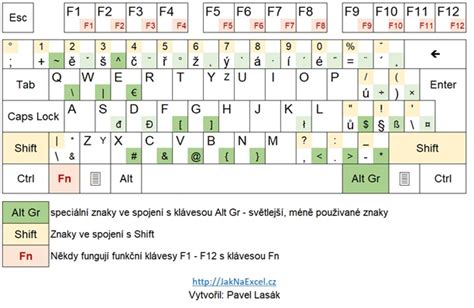
Používatelia klávesnice AZERTY si často pochvaľujú jednoduchý prístup k znakom ako "é", "à", "ç" a iným. Na druhej strane, niektoré špeciálne znaky, vrátane veľkých písmen s diakritikou a dvojhlások, nemusia byť priamo dostupné. To viedlo k iniciatívam na úpravu a vylepšenie rozloženia AZERTY, aby bolo písanie vo francúzštine ešte efektívnejšie. Ministerstvo vo Francúzsku poverilo štandardizačnú organizáciu AFNOR, aby pripravila návrh nového rozloženia klávesnice, ktoré by sa malo stať štandardom. Cieľom je umožniť používateľom písať korektne nielen vo francúzštine, ale aj v regionálnych jazykoch. AFNOR sa pravdepodobne zamerá na zachovanie základu AZERTY rozloženia a jeho doplnenie o chýbajúce znaky a funkcionality.
Alternatívne spôsoby písania francúzskych znakov na iných klávesniciach
Pre používateľov, ktorí nemajú k dispozícii klávesnicu AZERTY, existujú rôzne alternatívne metódy na písanie francúzskych znakov. Ak používate slovenskú klávesnicu, môže byť písanie francúzskych písmen s diakritikou problém. Poznať klávesové skratky pre znaky, ktoré používame najčastejšie, je bezpochyby efektívne riešenie.
1. Nastavenie francúzskej klávesnice v operačnom systéme
Prvým a najefektívnejším spôsobom je nastaviť si francúzsku klávesnicu vo svojom operačnom systéme. Týmto spôsobom budete môcť písať francúzske znaky priamo a bez zbytočných komplikácií.
Postup nastavenia francúzskej klávesnice:
- V pravej dolnej lište kliknite na CS alebo CES a potom otvorte nastavenie.
- V nastavení pridajte jazyk francúzština.
- Teraz môžete striedať slovenskú a francúzsku klávesnicu jednoducho pomocou stlačenia tlačidiel Windows a medzerník zároveň.
Pre používateľov anglických klávesníc (QWERTY layout), medzinárodná klávesnica (čo nie je fyzická klávesnica, ale jednoduché nastavenie v Ovládacom paneli) je najjednoduchší a najpohodlnejší spôsob písania francúzskych akcentov, pretože zachováva QWERTY rozloženie s niekoľkými zmenami a doplnkami:
- Pre akcent grave (à, è, atď.) napíšte ` (vľavo od 1) a potom samohlásku.
- Akcent aigu (é), napíšte ‘ (jednoduchý apostrof) a potom e.
- Cédille (ç), napíšte ‘ a potom c.
- Circonflexe (ê), napíšte ^ (Shift + 6) a potom e.
- Tréma (ö), napíšte ” (Shift + ‘) a potom o.
- Pre francúzske úvodzovky « » použite Ctrl + Alt + [ a ], v tomto poradí.
Za nás rozhodne odporúčame naučiť sa "prehodiť" klávesnicu do francúzštiny a písať priamo na tej francúzskej. Zo začiatku to môže robiť problémy, napríklad si môžete pliesť pozície písmen Y a Z, ale nakoniec sa to vyplatí. Vzhľadom na to, že nie je možné písať všetky akcenty priamo, museli by ste inak hľadať slová na Googli alebo v slovníku a všetko kopírovať, čo je jasná strata času.
Using WINDOWS Keyboard On MAC // Easy setup & re-mapping guide
2. Klávesové skratky a ASCII kódy
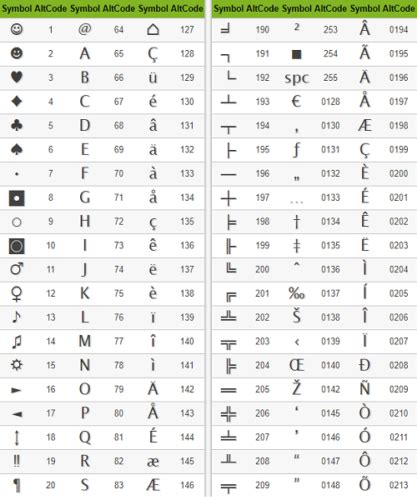
Ak vám zmena klávesnice príde príliš zložitá, môžete si zapamätať alebo zapísať klávesové skratky pre jednotlivé francúzske akcenty. Hoci táto metóda môže byť menej intuitívna, je užitočná v situáciách, keď nemáte možnosť zmeniť rozloženie klávesnice. Alt skratky majú jednu veľkú nevýhodu a to je, že v prípade ak nemáte číselnú klávesnicu, čo je časte pri vreckových počítačoch, tak tieto skratky využívať nemôžete.
Použitie klávesu Alt s numerickou klávesnicou
Pre písanie francúzskych znakov s diakritikou (napr. é, è, ê, ë) môžete využiť kláves Alt v kombinácii s numerickou klávesnicou. Uistite sa, že máte aktivovanú numerickú klávesnicu (Num Lock).
Postup:
- Podržte kláves Alt.
- Na numerickej klávesnici zadajte príslušný kód pre daný znak.
- Uvoľnite kláves Alt.
Nižšie nájdete tabuľku s najpoužívanejšími kódmi pre francúzske znaky:
| Znak | Alt kód |
|---|---|
| é | Alt + 130 |
| è | Alt + 212 |
| ê | Alt + 234 |
| ë | Alt + 235 |
| à | Alt + 133 |
| ç | Alt + 128 |
| ù | Alt + 151 |
| Malé prehlasované e (ë) | Alt + 137 |
| Veľké prehlasované E (Ë) | Alt + 0203 |
| à (iba na EN klávesnici) | Alt + 0224 |
| è (iba na EN klávesnici) | Alt + 0232 |
| û (iba na EN klávesnici) | Alt + 0251 |
| ù (iba na EN klávesnici) | Alt + 0249 |
| ç | Alt + 0231 |
| Accent circonflexe (^) | Ctrl + Alt + 3 |
Tieto kódy sú užitočné pre zadávanie francúzskych znakov s diakritikou. Majte na pamäti, že niektoré kódy (označené ako "iba na EN klávesnici") môžu fungovať len na anglickom rozložení klávesnice.
3. Softvérové nástroje a online klávesnice
Pre používateľov, ktorí preferujú jednoduchšie riešenia, existujú rôzne softvérové nástroje a online klávesnice, ktoré umožňujú zadávanie francúzskych znakov. Tieto nástroje zvyčajne ponúkajú grafické rozhranie, kde si používateľ môže vybrať požadovaný znak a vložiť ho do textu.
Online klávesnica
Ak chcete použiť našu online francúzsku klávesnicu, môžete buď napísať a kliknúť na francúzsku diakritiku, ktorú chcete vložiť do textu. V predvolenom nastavení tejto francúzskej klávesnice sú použité malé písmená. Ak dávate prednosť veľkým písmenám s diakritikou, kliknite na kláves SHIFT. Vyberte veľkosť textu, ktorá vám najviac vyhovuje, výberom ikony s "Àà". Táto klávesnica funguje vo všetkých moderných prehliadačoch (Chrome, Internet Explorer, Safari alebo akýchkoľvek iných).
Klávesová skratka Win + .
Našťastie existuje užitočná pomôcka - klávesová skratka Win + . Otvorí sa vám klávesnica s výberom všetkých dostupných smajlíkov, znakov a písmen. Túto funkciu nájdete v operačnom systéme Windows (konkrétne v ponuke štart), kde môžete nájsť rýchlu pomôcku, ktorá obsahuje všetky písmená a potrebné znaky.
Textový editor
Väčšina textových editorov (napr. Microsoft Word) obsahuje položku „Symboly“ alebo "Vložiť" -> "Symbol". Otvorte ju a v tabuľke nájdite potrebné písmenko. Kliknite naň a písmeno sa zobrazí na mieste, kde máte kurzor.
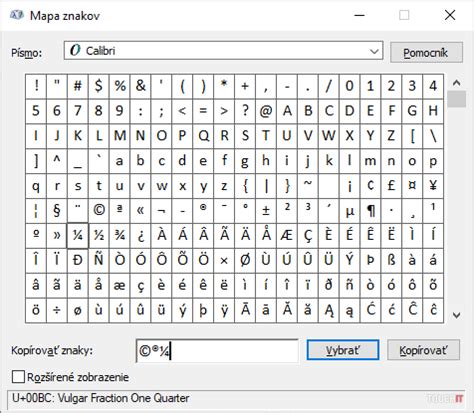
Mapa znakov
Pokiaľ používate operačný systém Windows, máte v ňom inštalovaný program „Mapa znakov“. Nájdete ho pomocou vyhľadávacieho poľa. Otvorte ho a zobrazí sa tabuľka. Nájdite v nej písmenko, ktoré potrebujete a vložte ho do dokumentu.
4. Kopírovanie a vkladanie
Najjednoduchší spôsob, ako tieto písmenká napísať, je skopírovať ich a vložiť na miesto, kde potrebujete. Nájdite si písmeno na internete a označte ho myšou. Stlačte klávesy Ctrl + c a umiestnite kurzor na miesto, kde potrebujete písmeno vložiť. Stlačte klávesy Ctrl + v a máte písmeno vložené. Aj keď je to rýchle riešenie pre občasné použitie, pri častom písaní francúzskych textov to môže byť únavné a neefektívne.
5. Prehlasované E na Macu
Aj majitelia macbookov môžu prehlasované E napísať na klávesnici. Podržte kláves „Option“, stlačte aj kláves s písmenom „u“ a kliknite na kláves s písmenom „e“. Kombinácia Option + u + e vygeneruje požadovaný znak.
Problémy s úvodzovkami a inými špeciálnymi znakmi
Používatelia sa často stretávajú s problémami pri zadávaní úvodzoviek a iných špeciálnych znakov, ktoré sa v slovenčine a francúzštine líšia od anglických noriem. Tento problém je spôsobený tým, že na štandardnej klávesnici sa správne slovenské úvodzovky nenachádzajú. Tie dokážu vygenerovať len prepracovanejšie textové editory ako napr. programy balíka Office a OpenOffice, a to za predpokladu správneho nastavenia jazyka.
Riešenia pre správne úvodzovky
Ak textový editor generuje nesprávne úvodzovky, je to väčšinou spôsobené zlým nastavením jazyka, väčšinou angličtinou. V takom prípade je potrebné zmeniť nastavenie jazyka na slovenčinu. V jednoduchých editoroch, ktoré nepodporujú automatické generovanie úvodzoviek, je možné použiť klávesové skratky Alt + 0132 (pre začiatočnú úvodzovku „) a Alt + 0147 (pre koncovú úvodzovku “).
Francúzi používajú ako úvodzovky špeciálne znaky « a ». Ako jednoduché úvodzovky, napr. pri subcitácii, používajú ‹ a ›.
Okrem francúzskych akcentov existuje mnoho ďalších špeciálnych znakov, ktoré sa dajú na klávesnici napísať pomocou klávesových skratiek. Pravý Alt (označený aj ako AltGr) má často doplnkovú funkciu, ktorá umožňuje napísať širšiu paletu znakov.
Príklady použitia AltGr:
- € (euro): pravý alt + E
- $ (dolár): pravý alt + ô
- < (menšie ako): pravý alt + ,
- > (väčšie ako): pravý alt + .
Tipy a triky pre efektívne písanie francúzskych znakov
- Naučte sa klávesové skratky: Osvojte si klávesové skratky pre najčastejšie používané francúzske znaky s diakritikou. To vám ušetrí čas a zvýši efektivitu písania.
- Využívajte automatické opravy: Zapnite si automatické opravy v textovom editore alebo operačnom systéme. Táto funkcia automaticky opraví preklepy a nesprávne zadané znaky.
- Používajte online nástroje: Využívajte online nástroje a klávesnice pre zadávanie špeciálnych znakov, ktoré nie sú dostupné na vašej klávesnici.
- Prispôsobte si klávesnicu: Ak často píšete vo francúzštine, zvážte prechod na klávesnicu AZERTY alebo si prispôsobte rozloženie klávesnice podľa svojich potrieb.
- Nezabúdajte na správne nastavenie jazyka: Uistite sa, že máte správne nastavený jazyk v textovom editore a operačnom systéme, aby sa vám automaticky generovali správne úvodzovky a iné špeciálne znaky.
tags: #ako #napisem #francuzske #dlhe #e