
Panel úloh systému Windows je základnou súčasťou operačného systému, ktorý funguje ako univerzálna platforma na multitasking a rýchly prístup k aplikáciám a systémovým oznámeniam. Umožňuje pripnúť obľúbené aplikácie pre jednoduchý prístup, zobraziť otvorené aplikácie a spravovať systémové oznámenia. Prispôsobenie je kľúčovou funkciou panela úloh, vďaka čomu ho môžete prispôsobiť svojim preferenciám. Tento článok popisuje, ako prispôsobiť panel úloh tak, aby ste jeho funkcie mohli využívať naplno, s osobitným zameraním na nastavenie na viacerých monitoroch vo Windows 7.
Základné súčasti panela úloh
Panel úloh Windowsu obsahuje niekoľko základných súčastí, ktoré zaisťujú jeho správne fungovanie. Niektoré súčasti je možné prispôsobiť alebo odstrániť tak, aby vyhovovali vašim preferenciám, iné sú nevyhnutné pre správne fungovanie Windowsu a nie je možné ich odstrániť.
- Ponuka Štart: Je centrálnym centrom, ktoré poskytuje rýchly prístup k aplikáciám, nastaveniam a súborom. Hoci nie je možné odstrániť ponuku Štart z panela úloh, môžete zmeniť jej pozíciu.
- Windows Search: Je výkonná funkcia, ktorá umožňuje nájsť súbory, aplikácie, nastavenia a dokonca aj webové výsledky priamo z pracovnej plochy. Vyhľadávacie pole, ktoré sa pohodlne nachádza na paneli úloh, poskytuje bezproblémový spôsob prístupu k tejto funkcii.
- Tlačidlo zobrazenia úloh: Na paneli úloh je určené na vylepšenie možností multitaskingu vo Windowse. Umožňuje rýchly prístup k otvoreným oknám a viacerým pracovným plochám a spravovať ich.
- Oblasť pre aplikácie: Je navrhnutá tak, aby poskytovala rýchly prístup a správu aplikácií. Obľúbené aplikácie môžete pripnúť na panel úloh alebo zrušiť pripnutie nepoužívaných aplikácií. Spustené aplikácie sa zobrazujú na paneli úloh s čiarou pod ikonou, ktorá označuje, že sú otvorené.
- Oblasť zásobníka systému: Na paneli úloh obsahuje rôzne tlačidlá a prvky, ktoré poskytujú rýchly prístup k funkciám systému a oznámeniam. Na paneli úloh sa zobrazujú ikony aplikácií na pozadí, vďaka čomu ich môžete jednoducho sledovať a pracovať s nimi.
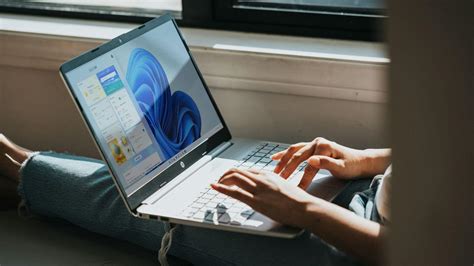
Prispôsobenie panela úloh
Prispôsobenie panela úloh je kľúčové pre efektívne využívanie Windowsu. Tu je niekoľko spôsobov, ako si prispôsobiť panel úloh:
Pripínanie aplikácií na panel úloh
Do vyhľadávacieho poľa na paneli úloh zadajte názov aplikácie, ktorú chcete pripnúť na panel úloh.
Tip: Každá aplikácia na paneli úloh ponúka zoznam odkazov, ktorý umožňuje rýchlo vykonávať určité úlohy, ako je napríklad otvorenie nedávneho súboru alebo prístup k často používaným funkciám. Ak chcete získať prístup k zoznamu odkazov, jednoducho kliknite pravým tlačidlom myši na ikonu aplikácie.
Správa ikon v oblasti panela úloh
V časti Ikony na paneli úloh vyberte ikony, ktoré sa majú zobraziť na paneli úloh. Ak chcete zmeniť usporiadanie ikon v oblasti na paneli úloh, môžete ich presunúť myšou. Môžete premiestniť ikony, ktoré sú aktuálne viditeľné na paneli úloh, ako aj ikony v oblasti pretečenia. Ak chcete, aby ikona bola viditeľná, presuňte ju z oblasti pretečenia do panela úloh.
Zmena správania panela úloh
Okrem prispôsobenia rozloženia panela úloh môžete zmeniť rôzne správanie a vylepšiť tak používateľské prostredie. Toto správanie zahŕňa spôsob, akým panel úloh reaguje na rôzne akcie, napríklad automatické skrytie, keď sa nepoužíva, zobrazenie štítkov na tlačidlách na paneli úloh a spravovanie systémových oznámení.
Poznámka: Nastavenia panela úloh umožňujú zarovnať ikony panela úloh v strede alebo vľavo. Neexistujú žiadne nastavenia na premiestnenie panela úloh do hornej alebo bočnej časti obrazovky.
Blikanie aplikácií na paneli úloh
Táto možnosť určuje, či ikony aplikácií na paneli úloh blikajú a upútajú vašu pozornosť v prípade potreby. Zvyčajne sa to stáva, keď sa aplikácia otvorí minimalizovaná alebo za iným oknom a vyžaduje vašu interakciu.
Zdieľanie okien na schôdzach
Táto možnosť je navrhnutá tak, aby zvýšila produktivitu a zlepšila proces zdieľania informácií počas online schôdzí, najmä pri používaní aplikácie Microsoft Teams. Keď ste na schôdzi cez Microsoft Teams, môžete ukázať myšou na aplikácie spustené na paneli úloh a zobrazí sa výzva s tlačidlom, ktoré umožňuje zdieľať okno s účastníkmi schôdze. Tým sa eliminuje potreba prepínania medzi aplikáciami, čím sa zabezpečí bezproblémové a neprerušované prostredie schôdzí.
Rýchly prístup k pracovnej ploche
Táto malá oblasť na bočnej strane panela úloh je užitočná na rýchly prístup k pracovnej ploche minimalizovaním všetkých otvorených okien. Stačí vybrať túto oblasť a prejsť na pracovnú plochu.
Jak SKRÝT HLAVNÍ PANEL ve WINDOWS | Návod | Windows / Počítat
Používanie panela úloh na viacerých monitoroch
Táto možnosť umožňuje zobraziť panel úloh na viacerých monitoroch. Keď je táto možnosť povolená, panel úloh sa zobrazí na všetkých pripojených obrazovkách a poskytne jednoduchý prístup k pripnutým aplikáciám, ponuke Štart a panelu úloh na každej obrazovke.
Používanie nastavení zobrazenia pre viacero obrazoviek
Pred zmenou nastavení externých obrazoviek sa uistite, že všetko je správne pripojené. Vyhľadajte aktualizácie Windowsu. Ak používate bezdrôtový grafický adaptér, pripojte adaptér k portu HDMI na novších televízoroch a potom k nemu pripojte počítač bezdrôtovo. Táto možnosť sa zobrazí, keď Windows zistí viacero obrazoviek.
Ak chcete zistiť, ktoré číslo zodpovedá zobrazeniu, vyberte položku Štart a potom vyhľadajte nastavenia. Vyberte položku Nastavenia > Zobrazenie systémových >> Identifikáciu. Ak máte viacero obrazoviek, môžete zmeniť ich usporiadanie. Táto možnosť je užitočná v prípade, ak chcete, aby usporiadanie obrazoviek zodpovedalo ich fyzickému usporiadaniu v domácnosti alebo kancelárii.
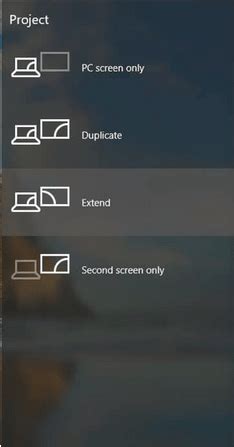
V nastaveniach obrazovky myšou presuňte obrazovku na požadované miesto. Urobte to so všetkými obrazovkami, ktoré chcete premiestniť. Po nastavení požadovaného usporiadania vyberte položku Použiť. Po zrušení ukotvenia počítača sa okná na externom monitore minimalizujú. Ak chcete zmeniť zobrazenie na obrazovkách, stlačte kláves s logom Windows + P. Zobrazovať pracovnú plochu na viacerých obrazovkách.
Nastavenie duálnych monitorov
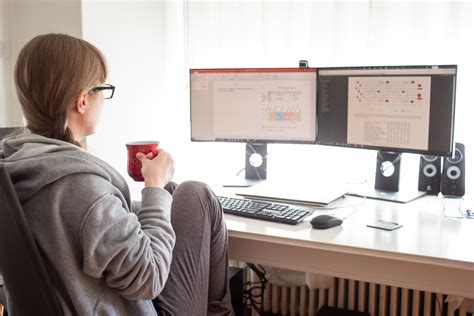
Nastavenie duálneho monitora znamená, že počítač používate s dvoma monitormi, nie s jedným. Nastavenie dvoch monitorov uľahčuje prepínanie medzi programami a presúvanie obsahu. Na jednej obrazovke môžete pracovať a na druhej skúmať.
Výber správnych duálnych monitorov
Je potrebné premyslieť nastavenie duálneho monitora. Po prvé, oba monitory by mali mať rovnakú veľkosť a rovnaký pomer strán. Štandardom je 16:9, ale širšie monitory majú tiež svoje výhody. Ďalším aspektom, ktorý je potrebné zvážiť, je potenciálny problém miešania rozlíšení obrazoviek.
Ako nastaviť dva monitory
Ak chcete najlepšie nastaviť duálny monitor, najprv sa uistite, že váš počítač podporuje dva monitory, a skontrolujte jeho video porty. Umiestnite monitory na stôl a pripojte ich k zdroju napájania a k počítaču.
Nastavenie duálnych monitorov v systéme Windows
Kliknite pravým tlačidlom myši na pracovnú plochu a potom kliknite na položku Nastavenia zobrazenia. Možnosť Viac monitorov umožňuje počítaču identifikovať každý monitor a rozhodnúť, čo sa má zobraziť. Pomocou nej môžete monitory usporiadať tak, aby sa kurzor medzi nimi plynulo pohyboval.
Riešenie problémov s panelom úloh v režime celej obrazovky
Niekedy sa panel úloh automaticky neskryje/nezmizne v programoch na celú obrazovku, čo je veľmi známy problém a infikoval aj Windows 7, 8 a 10. Problém nie je len pri prehrávaní videí na celú obrazovku v prehliadači Chrome alebo Firefox, ale aj pri hraní hier.
Reštartovanie procesu explorer.exe
Najbežnejším riešením tohto problému je reštartovanie procesu explorer.exe zo Správcu úloh. Poškodený proces explorer.exe môže viesť k množstvu grafických problémov podobných paneli úloh, ktoré v režime celej obrazovky automaticky nezmiznú.
- Otvorte Správcu úloh.
- Nájdite proces Windows Explorer.
- Ak chcete reštartovať proces Windows Explorer, kliknite naň pravým tlačidlom myši a vyberte možnosť Reštartovať.
- Pokračujte a spustite aplikáciu, ktorej panel úloh sa stále zobrazoval aj v režime celej obrazovky. Skontrolujte, či sa vám podarilo vyriešiť problém so zobrazením panela úloh v režime celej obrazovky.
Použitie automatického skrytia panela úloh
Ak chcete problém dočasne vyriešiť, môžete povoliť aj funkciu automatického skrytia na paneli úloh. Ak je zapnuté automatické skrývanie, panel úloh zostane vždy skrytý, pokiaľ neumiestnite ukazovateľ myši na tú stranu obrazovky, kde je panel úloh umiestnený.
- Otvorte Nastavenia systému Windows kliknutím na tlačidlo Štart a potom na ikonu Nastavenia (ikona ozubeného kolieska/ikona ozubeného kolieska) alebo pomocou klávesovej skratky Windows Key + I.
- V spodnej časti navigačnej tably na ľavej strane nájdete panel úloh.
- Na pravej strane nájdete dve možnosti automatického skrytia. Jeden, keď je počítač v režime pracovnej plochy (normálny režim) a jeden, keď je v režime tabletu.
Zakázanie hardvérovej akcelerácie v prehliadači Chrome
Ďalším trikom na vyriešenie problémov s prehliadačom Chrome na celej obrazovke je zakázanie hardvérovej akcelerácie. Táto funkcia v podstate presmeruje niektoré úlohy, ako je načítanie a vykresľovanie stránky z procesora na GPU.
- Otvorte nastavenia prehliadača Chrome.
- V časti Rozšírené nastavenia systému nájdete možnosť povoliť - zakázať hardvérovú akceleráciu.
- Teraz prehrajte video YouTube v režime celej obrazovky a skontrolujte, či sa panel úloh bude naďalej zobrazovať.
Aktualizácia systému Windows
Ak vám žiadna z vyššie uvedených metód nepomohla, je celkom možné, že vo vašej aktuálnej verzii systému Windows existuje aktívna chyba, ktorá bráni automatickému zmiznutiu panela úloh, a ak je to naozaj tak, je tiež možné, že spoločnosť Microsoft vydala novú službu Windows Update na opravu chyby. Všetko, čo musíte urobiť, je aktualizovať počítač, aby fungoval na najnovšej verzii systému Windows.
- Otvorte Windows Update.
- Ak sú k dispozícii nejaké aktualizácie, budete upozornení na pravom paneli.
Užitočné tipy pre panel úloh
Zmena náhľadov aplikácií
Veľmi dobrou vlastnosťou Panela úloh je zobrazenie náhľadu každej spustenej aplikácie v malom okne. Štandardne je však nastavený určitý čas, po ktorom sa toto okno zobrazí. V tomto tipe si spomenieme zopár trikov, ktoré súvisia s Panelom úloh ako vo Windows 7, tak vo Windows 10. Aby však tento trik začal fungovať je potrebné počítač reštartovať, pretože v opačnom prípade sa nič nezmení. Po reštarte by sa mali náhľady aplikácií zobrazovať oveľa rýchlejšie.
Klávesové skratky pre panel úloh
Používatelia, ktorí radi využívajú rôzne klávesové skratky a nemajú radi manipuláciu s myšou tento tip odcenia. Po Paneli úloh sa totiž dá pohybovať aj bez pomoci myšky. Stačí stlačiť klávesovú skratku Windows tlačidlo + T a v zápätí sa ocitnete na prvej položke na Paneli úloh. Potom sa už len jednoducho pohybujete medzi jednotlivými položkami pomocou šípok s tým, že vám systém vždy ponúkne názov položky a pokiaľ je otvorená aj okamžitý náhľad.
Pri väčšom množstve otvorených, či umiestnených položiek na Paneli úloh je niekedy rýchlejšie ich otvoriť, či zatvoriť len pomocou klávesovej skratky. V tomto prípade je ňou Windows tlačidlo + ľubovoľné číslo (napr. 4). Číslo korešponduje s umiestnením položky.
tags: #ako #nastavit #panel #uloh #na #obe