
Vážení rodičia a zamestnanci škôl, EduPage ponúka rozsiahle možnosti pre správu stravovania v školských jedálňach. Tento článok vám poskytne podrobný návod, ako vytvoriť jedálny lístok v EduPage, aby ste uľahčili proces prihlasovania a odhlasovania zo stravy, ako aj správu platieb a prehľadov.
Prihlásenie na stravovanie v EduPage
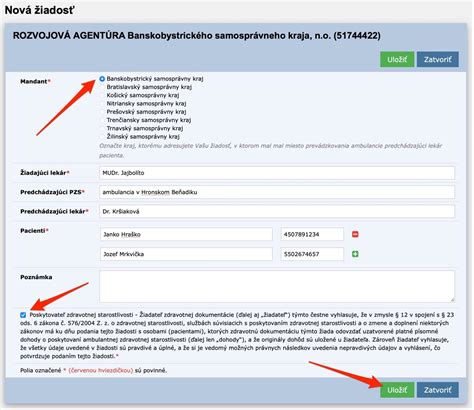
V prípade záujmu o stravovanie v školskej jedálni je potrebné vyplniť elektronickú žiadosť cez aplikáciu EduPage.
Postup podania elektronickej žiadosti:
- V hornej časti obrazovky stlačte "Podať novú žiadosť/vyhlásenie".
- Nezabudnite vyplniť dátum (v deň podania prihlášky, najneskôr do 20.6.2025) a budúci ročník.
Prihláška na stravu (zápisný lístok) musí byť podpísaná rodičmi a prinesená osobne (alebo cez žiaka) a odovzdaná triednemu učiteľovi do 20.6.2025. Zápisný lístok si môžete stiahnuť v prílohe, kde nájdete aj pokyny o platbách a informácie o odhlasovaní zo stravy.
Škola môže z akceptovaných Zápisných lístkov vygenerovať Rozhodnutie o prijatí na stravu do školskej jedálne hromadne za všetkých.
Správa jedálneho lístka a tlačové zostavy
EduPage umožňuje vytvárať rôzne tlačové zostavy a prehľady pre efektívnu správu stravovania. Tieto funkcie uľahčujú sledovanie a evidenciu stravy pre žiakov a zamestnancov.
Kľúčové tlačové zostavy a prehľady pre školskú jedáleň:
- Tlačové zostavy v module jedáleň - úpravy v zostavách.
- Mesačný prehľad pre školskú jedáleň - predpis poplatkov, príspevky, členenie úhrady poplatkov, koncový preplatok.
- Prehľady pre 'obedy zadarmo' - prevzatie stravy a prítomnosť v škole po dňoch, sumarizácia príspevkov.
- Obratová súpiska.
Správa školskej jedálne a jedálneho lístka v EduPage môže byť jednoduchá a efektívna, ak využijete všetky dostupné funkcie a nástroje.
Ďalšie užitočné funkcie EduPage pre školskú administratívu
Okrem správy stravovania ponúka EduPage aj ďalšie užitočné funkcie pre školskú administratívu a komunikáciu. Tieto nástroje vám pomôžu zefektívniť prácu a uľahčia každodenné úlohy v škole.
Príklady ďalších funkcií EduPage:
- Evidencia a tlač adaptačného vzdelávania.
- Tlač výpisov/vysvedčení priamo z EduPage.
- Tlač QR kódov pre pridané knihy/učebnice.
- Ako vytvoriť testy na tlač zo zoskupení otázok.
- Ako si pripraviť tlačovú zostavu inventárnych položiek.
- Ako evidovať a vyplácať príspevok na dopravu žiakov.
- Postup pre zriadenie elektronickej triednej knihy pre ZŠ a SŠ.
- Ako vytvárať rôzne prehľady a ich export do excelu.
tags: #ako #vytvorit #jedalny #listok #v #edupage