
Zarovnanie textu na obe strany, často označované ako obojstranné zarovnanie alebo zarovnanie do bloku, je dôležitá funkcia v textových editoroch, ktorá prispieva k profesionálnemu vzhľadu dokumentu. Zatiaľ čo predvolené nastavenie v novom dokumente Wordu je zvyčajne zarovnanie k ľavému okraju, pre lepší dojem z napísaného článku, najmä pri dlhších textoch na celú šírku strany A4, je vhodné text zarovnať do bloku. Toto nastavenie zabezpečuje, že pravý aj ľavý okraj textu budú rovné, čo program dosiahne prispôsobením medzier medzi jednotlivými znakmi a slovami v riadku.
Základné nastavenia strany a textu
Predtým, ako sa pustíte do zarovnávania textu, je vhodné nastaviť základné parametre strany a textu. Tieto nastavenia minimalizujú pravdepodobnosť neželaných chýb a uľahčujú spracovanie textu.
- Otvorte dialógové okno Nastavenie strany, ktoré nájdete v menu Súbor.
- V časti Papier nastavte Veľkosť papiera na A4 (210 x 297 cm).
- V časti Okraje nastavte všetky okraje na 2,5 cm (rovnako z každej strany).
- V tom istom dialógovom okne Nastavenie strany v časti Rozloženie hlavičku a pätu ponechajte nastavenú na predvolené hodnoty 1,25 cm.
Horizontálne zarovnanie textu v programe Word
Horizontálne zarovnanie textu môžete zmeniť v programe Word pomocou ikon na paneli s nástrojmi alebo pomocou klávesových skratiek. Zvýraznite text, ktorý chcete zmeniť, a kliknite na príslušnú ikonu zarovnania (ľavé, stredové, pravé alebo do bloku).
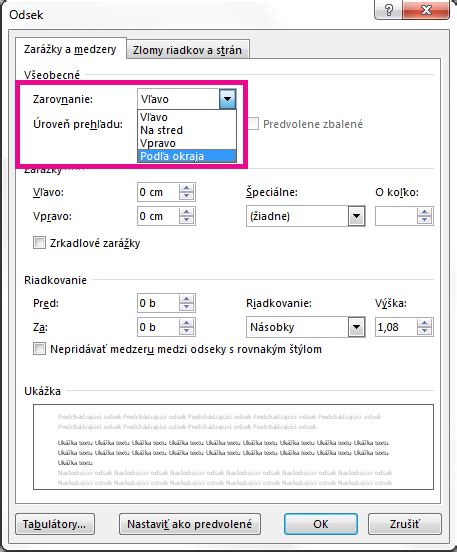
Pre zarovnanie do bloku môžete použiť klávesovú skratku Ctrl + J.
- Pre zarovnanie doľava: zvýraznite text a stlačte klávesy Ctrl + L.
- Pre zarovnanie na stred: zvýraznite text a stlačte klávesy Ctrl + E.
- Pre zarovnanie doprava: zvýraznite text a stlačte klávesy Ctrl + R.
- Pre zarovnanie do bloku: zvýraznite text a stlačte klávesy Ctrl + J.
Ak si všimnete, že z ľavej strany je text pekne zarovnaný, ale napravo sú okraje „zubaté“, znamená to, že text je zarovnaný len k ľavému okraju. Zarovnanie do bloku tento problém vyrieši tým, že program prispôsobí medzery medzi jednotlivými znakmi a slovami v riadku, aby boli oba okraje rovné.
Zarovnanie do bloku pre celý dokument pomocou štýlov
V prípade dlhších prác, ako sú bakalárske alebo diplomové práce, je veľmi nepraktické označovať zvlášť časti textu a zarovnávať ich do bloku po jednom. Nastavenie zarovnania pomocou štýlov je efektívnejší prístup. Ak vyberiete štýl Normálny, nastavenie sa prejaví v celom dokumente, pretože štýl Normálny je výchozím pre ostatné štýly.
- Stačí kliknúť na šípku napravo od názvu štýlu (napríklad Normálny).
- Vyberte položku Zmeniť.
- Následne stačí už len kliknúť na požadovaný štýl zarovnania (v našom prípade do bloku).
Posledný obrázok ukazuje, ako sa nastavenie prejavilo vo všetkých odstavcoch dokumentu. To je spôsobené použitím štýlu Normálny. Ak chcete mať v štýle Normálny zarovnanie do bloku a naopak v inom štýle, ktorý dedí vlastnosti štýlu Normálny, iné nastavenie, stačí iný štýl upraviť. Word správne pochopí vaše úpravy.
Vertikálne zarovnanie textu
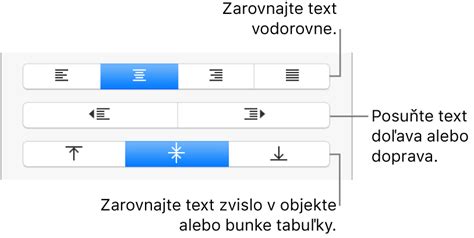
Hoci primárnou témou je horizontálne zarovnanie, program Word ponúka aj možnosti vertikálneho zarovnania textu. Pod vertikálnym zarovnaním kliknite na šípku nadol a vyberte stred, spodok alebo zarovnanie, ktoré chcete použiť. Ak nechcete, aby toto nastavenie ovplyvňovalo celý dokument, zmeňte „Použiť na“ na vybratý text.
Zarovnanie textu v OpenOffice Writer
Horizontálne zarovnanie textu môžete zmeniť v programe OpenOffice Writer tým, že zvýrazníte text, ktorý chcete zmeniť, a kliknete na ľavú, strednú alebo pravú ikonu na paneli s nástrojmi. OpenOffice Writer nemá funkciu ako Microsoft Word, ktorá umožňuje používateľom vertikálne zarovnávať text priamo. To sa však dá urobiť pomocou rámcov. Pretože rám má hranice, ak nechcete zachovať tieto hranice, kliknite na záložku s okrajmi a kliknite na položku Žiadne v štýle. Akonáhle to bude hotové, budete mať v strede stránky rámček, ktorý vám umožní vložiť ľubovoľný požadovaný text a umiestniť ho do stredu vašej stránky.
tags: #ako #zarovnam #na #obe #strany #text