
Huawei P10 Lite je obľúbený smartfón strednej triedy, ktorý ponúka štýlový dizajn, dostatočný výkon a kvalitný fotoaparát za rozumnú cenu. Tento článok vám poskytne návod na optimalizáciu používania vášho P10 Lite, s dôrazom na predĺženie životnosti batérie, zrýchlenie systému a využitie funkcií rýchlych volieb.
Dizajn, displej a fotoaparát Huawei P10 Lite
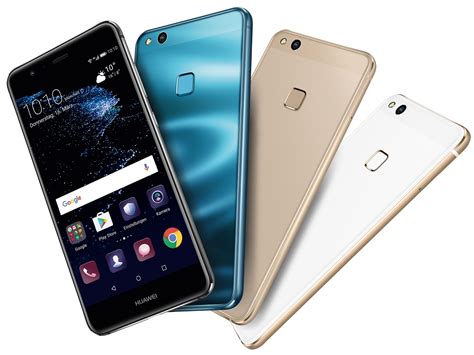
Huawei P10 Lite ponúka štýlový dizajn s kovovým rámčekom a skleneným zadným krytom. Je dostupný v rôznych farebných prevedeniach, ako je čierna, biela, zlatá a modrá. Telo telefónu je tvorené dvojicou tvrdených skiel spojených odolným kovovým rámčekom z horčíkovej zliatiny. Keďže sú sklá smerom k hranám mierne zaoblené, telefón sa veľmi príjemne drží.
Displej
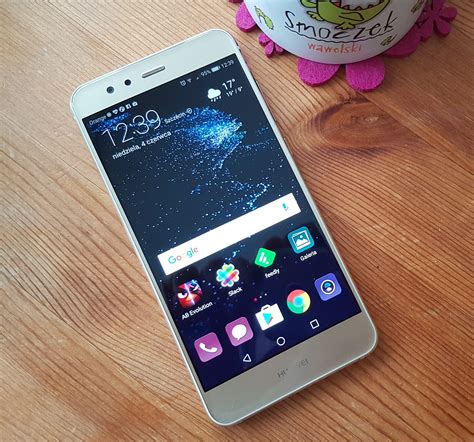
Telefón má 5,2-palcový IPS displej s rozlíšením Full HD (1920 x 1080 pixelov). IPS technológia zabezpečuje dobré pozorovacie uhly a živé farby. Minimalizované rámčeky okolo displeja prispievajú k modernejšiemu vzhľadu. Rámček okolo displeja bol minimalizovaný na 1,21 milimetra. Spolu so zakrivenými okrajmi dáva vynikajúco vyniknúť 5,2 palcovému displeju. Ten sa pýši rozlíšením Full HD a širokým farebným gamutom, ktorý v praxi prináša viac žiarivých farieb a lepší kontrast.
Fotoaparát
Na zadnej strane sa nachádza 12-megapixelový fotoaparát so svetelnosťou f/2.2 a rýchlym autofokusom. Fotoaparát dokáže zachytiť kvalitné snímky aj v horších svetelných podmienkach. Srdcom fotoaparátu je snímač so zväčšenou citlivou plochou. Poteší aj ultra rýchlym autofokusom, ktorý dokonale zaostrí už za 0,3 sekundy. Predná strana obsahuje 8-megapixelovú kameru pre selfie a videohovory. Samozrejmosťou je aj 8MP predná kamerka, ktorá vďaka pokročilej automatike a efektom vykúzli tie najlepšie selfie snímky.
Výkon a funkcie Huawei P10 Lite
Huawei P10 Lite je poháňaný osemjadrovým procesorom Kirin 655 a 3 GB RAM. Táto kombinácia zabezpečuje plynulý chod systému a aplikácií. Telefón má 32 GB internej pamäte, ktorú je možné rozšíriť pomocou microSD karty. Mozgom celého telefónu je výkonný osemjadrový procesor, ktorý v kombinácii s aktuálnou verziou systému Android Nougat a dostatkom operačnej pamäte hravo spustí každú hru či aplikáciu, pri ktorých sa navyše nemusíte obávať a môžete ich mať súčasne spustených aj viac. Užite si plynulú prácu či zábavu bez jediného zaváhania.
Kľúčové funkcie
- Čítačka odtlačkov prstov: Na zadnej strane telefónu sa nachádza čítačka odtlačkov prstov, ktorá umožňuje rýchle a bezpečné odomykanie zariadenia. Okrem zatiaľ najpokročilejšieho senzoru odtlačkov prstov spoločnosti Huawei sa telefón pýši modernou technológiou NFC.
- NFC: Telefón podporuje technológiu NFC, ktorú využijete napríklad pri bezkontaktných platbách.
- Dual SIM: Huawei P10 Lite podporuje dve SIM karty, čo je užitočné pre ľudí, ktorí používajú dve telefónne čísla.
- Android 7.0 Nougat: Telefón je vybavený operačným systémom Android 7.0 Nougat s používateľským rozhraním EMUI 5.1.
- Gestá s detekciou poklepu: Horúcou novinkou sú špeciálne gestá s implementovanou detekciou poklepu - tie oceníte pri vytváraní snímkov obrazovky či pri rýchlom zdieľaní obsahu s priateľmi.
Huawei P10 EMUI 5.1 Tips and Tricks
Ako maximalizovať životnosť batérie vášho smartfónu Huawei P10 Lite
Životnosť batérie je kľúčovým faktorom pre spokojnosť s používaním smartfónu. Moderné lítiové batérie, ktoré sa používajú v telefónoch ako Huawei P10 Lite, si vyžadujú odlišný prístup k nabíjaniu ako staršie nikel-kadmiové batérie.
Starostlivosť o lítiovú batériu
Používatelia, ktorí sú zvyknutí na staršie typy batérií, môžu mať nesprávne návyky, ktoré negatívne ovplyvňujú životnosť batérie ich smartfónu. Niklové batérie trpeli tzv. pamäťovým efektom, čo znamenalo, že ak ste batériu pravidelne nenabili na 100 % a nevybili na nulu, postupne strácala svoju kapacitu. To však neplatí pre moderné lítiové batérie.
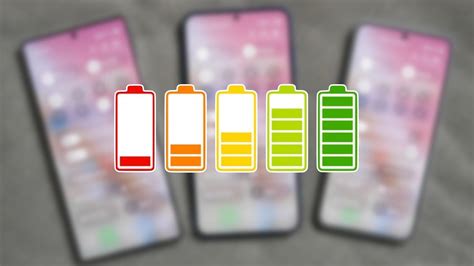
Lítiové batérie majú životnosť v priemere 500 až 1000 nabíjacích cyklov. Optimálne je udržiavať batériu nabitú medzi 20 % a 80 %. Dobíjanie na 100 % alebo vybíjanie pod 20 % spôsobuje väčšie opotrebovanie batérie. Lítiovej batérii nevadí, ak ju nabíjate aj viackrát denne, pokiaľ sa držíte v odporúčanom intervale nabitia.
Tipy pre správne nabíjanie
- Vyhýbajte sa nabíjaniu cez noc: Hoci občasné dobitie na 100 % neškodí, pravidelné nabíjanie cez noc môže batériu zbytočne opotrebovávať.
- Dbajte na teplotu: Ideálna teplota pre nabíjanie a používanie telefónu je medzi 20 a 30 stupňami Celzia. Vyvarujte sa nabíjaniu telefónu na priamom slnku, kde sa môže prehriať.
- Rýchlonabíjanie: Rýchlonabíjanie samo o sebe nie je škodlivé, ale teplo, ktoré sa pri ňom produkuje, môže batérii škodiť.
- Obmedzenie maximálneho nabitia: Niektoré telefóny majú funkciu, ktorá obmedzí maximálne nabitie batérie na 80 % alebo 85 %.
Ďalšie tipy na predĺženie výdrže batérie
Slabá batéria nemusí byť dôvodom na výmenu zariadenia. Často stačí trocha starostlivosti, úpravy nastavení a vhodné príslušenstvo, aby ste mu vrátili svižnosť.
- Znížte jas displeja: Displej spotrebúva veľkú časť energie batérie. Znížte jas na úroveň, ktorá je pre vás komfortná. Znížením jasu na približne 40 % a vypnutím automatického nastavovania jasu môžete získať až o 20 % dlhšiu výdrž batérie.
- Vypnite nepotrebné funkcie: Vypnite Wi-Fi, Bluetooth a GPS, keď ich nepoužívate.
- Obmedzte notifikácie: Príliš veľa notifikácií môže vybíjať batériu. Obmedzte ich len na dôležité aplikácie.
- Používajte režim šetrenia energie: Huawei P10 Lite má režim šetrenia energie, ktorý obmedzí výkon procesora a ďalšie funkcie, aby predĺžil výdrž batérie.
- Aktualizujte softvér: Výrobcovia pravidelne vydávajú aktualizácie softvéru, ktoré môžu optimalizovať spotrebu energie.
- Obmedzenie aktivít aplikácií na pozadí: Sociálne siete a navigačné aplikácie neustále aktualizujú obsah a sledujú polohu, čo výrazne vybíja batériu. V systéme Android môžete v nastaveniach obmedziť počet procesov na pozadí, čím predĺžite výdrž batérie až o 30 %.
Samozrejme, ak batéria už výrazne degraduje, pomôže externý zdroj energie. Kompaktná powerbanka JOYROOM JR‑QP191 10 000 mAh ponúka viacero portov a LED displej na zobrazenie stavu nabitia.
Ako zrýchliť Huawei P10 Lite
Sekanie telefónu dokáže byť veľmi nepríjemné. Existujú spôsoby, ako vášmu zariadeniu opätovne prinavrátiť jeho rýchle fungovanie.
Tipy na zrýchlenie telefónu
- Uvoľnite pamäť: Jedným z najdôležitejších faktorov výkonu je voľná kapacita úložiska. Ak je pamäť telefónu zaplnená na viac ako 80 %, môže to výrazne spomaliť spúšťanie aplikácií a celkovú odozvu systému. Preto pravidelne kontrolujte nastavenia úložiska, odstráňte nepotrebné súbory, fotografie a videá, ktoré už máte zálohované, a využite vstavané nástroje na čistenie v telefóne. Zariadenie potrebuje 5 až 8 GB voľného miesta na plynulý chod. Niekedy je jednoduchšie úložisko rozšíriť, najmä pri telefónoch s podporou microSD kariet. Pamäťová karta Samsung microSDXC 256 GB EVO Plus ponúka bohatú kapacitu a rýchlosť čítania až 130 MB/s, takže náročné aplikácie budú načítané behom chvíle. Karta je odolná voči vode, magnetom a röntgenovému žiareniu, takže vaše dáta ostanú v bezpečí.
- Upratanie aplikácií: Odinštalujte všetky programy, ktoré nepoužívate - nielenže uvoľníte miesto, ale znížite aj počet procesov bežiacich na pozadí. Po odstránení zbytočných aplikácií sa síce nemusí zariadenie rapídne zrýchliť, ale uvoľní sa úložný priestor a zníži sa počet aplikácií, ktoré sa spúšťajú bez vášho vedomia. Okrem odinštalovania je vhodné pravidelne čistiť vyrovnávaciu pamäť (cache). Ak telefón spomalil alebo aplikácie prestali reagovať, môžete využiť nástroj Device care → Memory v nastaveniach Androidu; po kliknutí na Clean now sa uzatvoria procesy na pozadí a uvoľní sa pamäť.
- Aktualizujte operačný systém a aplikácie: Uistite sa, že máte nainštalovaný najnovší operačný systém. Výrobcovia telefónov pravidelne vydávajú aktualizácie, ktoré opravujú chyby a optimalizujú výkon. Sledovanie najnovších aktualizácií je dôležité, pretože nové verzie systému môžu uvoľniť miesto v zariadení a prispieť k celkovému zrýchleniu smartfónu. Okrem operačného systému aktualizujte aj aplikácie - staršie verzie môžu obsahovať chyby alebo neefektívne fungovať. Aktualizáciu môžete spustiť v nastaveniach telefónu v sekcii Aktualizácia softvéru alebo Systém.
- Obmedzte animácie: Pomalé alebo trhané prechody medzi oknami môžu pôsobiť dojmom, že telefón nestíha. Využite skryté vývojárske nastavenia a zmeňte rýchlosť animácií. Tento trik síce reálne nezvýši výkon, ale zrýchli vizuálnu odozvu systému. Stačí znížiť mierku animácií (Window animation scale, Transition animation scale a Animator duration scale) na 0,5× alebo ich úplne vypnúť; váš telefón sa bude zdať svižnejší. Keďže zmeny v týchto nastaveniach sú určené pre pokročilejších používateľov, odporúčame postupovať opatrne.
- Reštartujte telefón: Pravidelný reštart telefónu je jednoduchý, no účinný spôsob, ako uvoľniť operačnú pamäť, ukončiť zamrznuté procesy a zlepšiť plynulosť systému.
- Používajte Lite verzie aplikácií a obmedzte widgety: Na starších telefónoch je každá megabajty operačnej pamäte vzácne. Veľké, náročné aplikácie a graficky bohaté widgety môžu systém spomaliť. Známe spoločnosti, vrátane Googlu, ponúkajú svoje aplikácie vo verziách Lite alebo Go, ktoré sú určené pre zariadenia s obmedzenou pamäťou. Tieto verzie vyžadujú menej úložného priestoru a často majú jednoduchšie rozhranie. Odporúčame tiež odstrániť alebo minimalizovať množstvo widgetov na domovskej obrazovke a vypnúť živé tapety. Každý widget spotrebováva RAM a procesorový čas, najmä ak aktualizuje informácie v reálnom čase (napríklad predpoveď počasia).
- Obnovenie výrobných nastavení: Ak ani predošlé kroky nepomáhajú, riešením môže byť továrenský reset. Toto drastické opatrenie odstráni všetky dáta a nastavenia v zariadení. Pred resetom si preto zálohujte fotografie, kontakty a dokumenty na cloud alebo externé úložisko.
Rýchle voľby na Huawei P10 Lite
Rýchle voľby vám umožnia uskutočniť hovor stlačením tlačidla, zadaním stanoveného kódu alebo výberom položky na obrazovke telefónu. Rýchle voľby môžete nakonfigurovať z telefónnej obrazovky alebo z webovej stránky telefónu. Kód rýchlej voľby môžete upraviť, odstrániť a overiť.
Smartfóny uľahčujú vyhľadávanie kontaktov a kontaktných čísel. Stále však musíte použiť niekoľko kliknutí, aby ste to mohli skutočne uskutočniť. V tomto príspevku sa podelíme o efektívne spôsoby nastavenia rýchlej voľby na vašom telefóne s Androidom.
Nastavenie rýchlych volieb
- Pridajte kontakt do obľúbených: Váš telefón s Androidom vám umožňuje vytvárať a spravovať zoznam vašich obľúbených kontaktov, aby ste im mohli rýchlo zavolať bez toho, aby ste museli prepínať medzi adresárom. Do tohto zoznamu môžete pridať kontakty a kontaktovať ich priamo. Otvorte mobilnú aplikáciu Telefón a prejdite na kartu Kontakty. Keď pridáte kontakt, zobrazí sa v záložke Obľúbené v aplikácii telefónu.
- Pridajte kontakt na domovskú obrazovku: Ak nastavujete rýchlu voľbu pre niekoho, komu nevyhovujú smartfóny alebo starším starým rodičom, možno budete chcieť pridať kontakty priamo na domovskú obrazovku telefónu. Na tento účel môžete použiť Widget priamej voľby pre Android a pridajte kontakt svojej obľúbenej osoby na domovskú obrazovku. Prejdite zoznamom a nájdite Nástroj priamej komunikácie v Kontaktoch. Po jej pridaní sa vás nástroj opýta Vyberte kontakt pre nástroj priamej komunikácie. Môžete kliknúť widget Kontaktovať osobu.
- Nastavte číslo rýchlej voľby v aplikácii telefónu (Samsung Galaxy Phones): Na rozdiel od iných smartfónov so systémom Android obsahuje telefónna aplikácia na telefóne Samsung Galaxy praktickú funkciu rýchlej voľby. Po jeho výbere aplikácia pridá kontakt medzi čísla rýchlej voľby.
- Použite Virtuálneho asistenta (Asistent Google): Virtuálny asistent vo vašom telefóne s Androidom vám môže pomôcť rýchlo vytočiť číslo. Otvorte aplikáciu Google na svojom telefóne. Prejdite na Nastavenia > Asistent Google > Všeobecné. A máte všetko pripravené. Asistenta Google môžete privolať výstražnými slovami „Hej Google“ alebo „OK Google“. Asistent Google zavolá na číslo spojené s menom kontaktu.
Rýchla voľba môže byť užitočná v mnohých situáciách. Ak niekomu často voláte, je dobré pridať jeho číslo do Speed Dial a znížiť počet krokov potrebných na jeho kontaktovanie.
Konfigurácia rýchlej voľby z obrazovky telefónu
Z obrazovky telefónu môžete nakonfigurovať index rýchlej voľby. Môžete stlačiť akékoľvek nečinné tlačidlo linky na vašom telefóne a nastaviť na ňom rýchlu voľbu. Ikona rýchlej voľby, meno a číslo klapky sa zobrazia na vašej telefónnej obrazovke pri tlačidle linky. Túto zmenu je možné overiť označením poľa Rozšírená funkcia na webovej stránke telefónu. Po nakonfigurovaní rýchlej voľby na tlačidle linky môžete stlačením tlačidla linky upraviť informácie o rýchlej voľbe a priradiť nové telefónne číslo a meno. Tlačidlo linky kľúčového rozširujúceho modulu môžete nakonfigurovať ako kláves rýchlej voľby a stlačením tohto tlačidla linky môžete rýchlo vytočiť číslo. Môžete stlačiť akékoľvek tlačidlo linky na vašom telefóne a vymazať k nemu priradenú rýchlu voľbu. Rýchla voľba na danom tlačidle sa odstráni.
Huawei P10 EMUI 5.1 Tips and Tricks
Riešenie problémov s automatickým volaním
Ak váš telefón/tablet automaticky uskutočňuje volania, môže to mať niekoľko príčin:
- Externá aplikácia rýchlej voľby: Ak ste si stiahli a nainštalovali externú aplikáciu rýchlej voľby, váš telefón/tablet môže omylom automaticky uskutočňovať volania. Overte si, či musíte používať aplikáciu.
- Vypnite funkciu automatického volania: Po zapnutí funkcie automatického volania sa na obrazovke s informáciami o volaní alebo kontakte zdvihnutím zariadenia k uchu automaticky uskutoční volanie. Skúste túto funkciu vypnúť: Otvorte Nastavenia a vyhľadajte položku Priloženie k uchu.
- Odpojte náhlavnú súpravu Bluetooth: Ak je váš telefón/tablet pripojený k náhlavnej súprave Bluetooth a automaticky uskutočňuje volania, možno ste sa omylom dotkli tlačidla spätného volania na náhlavnej súprave.
- Omylom ste sa dotkli tlačidla na vytáčanie: Keď je obrazovka telefónu/tabletu uzamknutá a zariadenie je vo vrecku alebo taške, mohlo dôjsť k náhodnému dotyku tlačidla voľby.
- Nezabezpečené aplikácie alebo chybná dotyková obrazovka: Po odomknutí obrazovky sa automaticky uskutočnili volania a zariadenie sa samo preplo na inú obrazovku. Prejdite na Optimalizátor/Správca tabletu > Vyhľadávanie vírusov a skontrolujte, či sa v zariadení nachádzajú nezabezpečené aplikácie. Ak áno, skúste ich odinštalovať. Ak nie, problém môže byť spôsobený chybnou dotykovou obrazovkou.
- Snímač blízkosti: Ak váš telefón/tablet automaticky uskutočňuje volania, keď prebieha iné volanie, dôvodom môže byť fakt, že vaša tvár je príliš ďaleko od snímača blízkosti v telefóne/tablete. V takom prípade sa obrazovka zapne a telefón/tablet automaticky uskutočňuje volania, ak sa vaše ucho alebo iné časti tváre dotýkajú obrazovky. Ak sa obrazovka nevypne ani potom, keď počas volania podržíte telefón/tablet bližšie pri tvári, snímač blízkosti môže byť poškodený.
Ďalšie nastavenia hovorov
- Ukončenie hovoru tlačidlom napájania: Počas hovoru stlačením tlačidla napájania ukončíte hovor. Prejdite na a zapnite možnosť Tlačidlo napájania ukončí hovor.
- Nastavenie pozadia hovoru: Ako pozadie hovoru môžete nastaviť tapetu. Prejdite na . Vyberte obrázok a nastavte ho ako tapetu. Na pozadí hovoru môžete tiež nastaviť zobrazenie profilového obrázku pre kontakt. Na obrazovke aplikácie Telefón ťuknite na kartu Kontakty v spodnej časti a vyberte kontakt, pre ktorý chcete nastaviť profilový obrázok. Ťuknite na a ťuknutím na nastavte profilový obrázok pre kontakt.
- Medzinárodné volania: Ak chcete aktivovať alebo zistiť informácie o službe medzinárodného volania, kontaktujte svojho mobilného operátora. Otvorte aplikáciu Telefón, ťuknite na kartu Kontakty v spodnej časti a vyberte kontakt, ktorý chcete vytočiť. U čísel, ktoré nie sú v zozname kontaktov na obrazovke aplikácie Telefón, ťuknite a podržte tlačidlo čísla 0 na zobrazenie znaku +, zadajte predvoľbu krajiny a telefónne číslo a ťuknutím na uskutočnite medzinárodný hovor.
Stylus pre Huawei P10 Lite
Stylus je vstupné zariadenie navrhnuté pre dotykové (kapacitné) displeje. Zvyšuje presnosť, rýchlosť aj komfort pri písaní poznámok, navigácii, podpisovaní dokumentov či kreslení. Pre Huawei P10 Lite môžete použiť pasívny stylus, ktorý je univerzálny a funguje s rôznymi zariadeniami (Android, iOS, Windows, Lenovo, Samsung…).
Aktívny vs. Pasívny stylus
| Typ Stylusu | Vlastnosti | Použitie |
|---|---|---|
| Pasívny | Univerzálny, nepripája sa, jednoduché použitie | Poznámky, navigácia |
| Aktívny | Elektronika, pokročilé funkcie (tlak/náklon), vyžaduje napájanie a kompatibilné zariadenie | Kreatívna práca, kreslenie |
Na poznámky a bežné používanie je pasívny univerzálny stylus najjednoduchšia a cenovo dostupná voľba. Na kreatívnu prácu zvážte aktívny stylus určený priamo pre váš tablet.
tags: #rychla #volba #huawei #p10 #lite